
管理员指南
系统设置
Root 专属的全局配置中心
Root 专属的全局配置中心,涵盖站点基础信息、计费规则、支付配置等所有系统级参数。使用 Root 账号登录后,左侧导航点击「设置」,或直接访问 /console/setting。
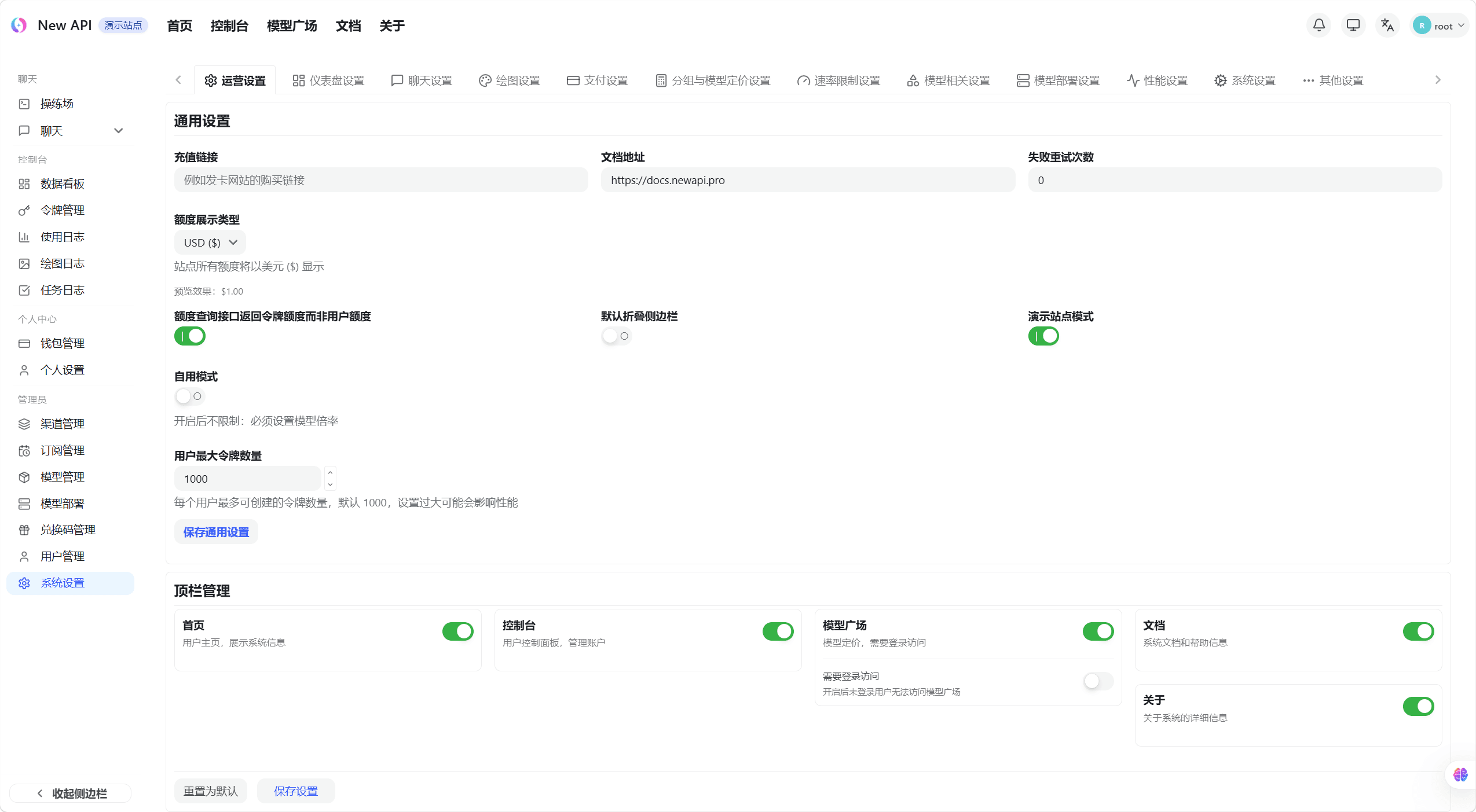
系统设置页顶部有多个标签页,点击对应标签切换到不同配置区域。
通用设置
- 点击「通用设置」标签页
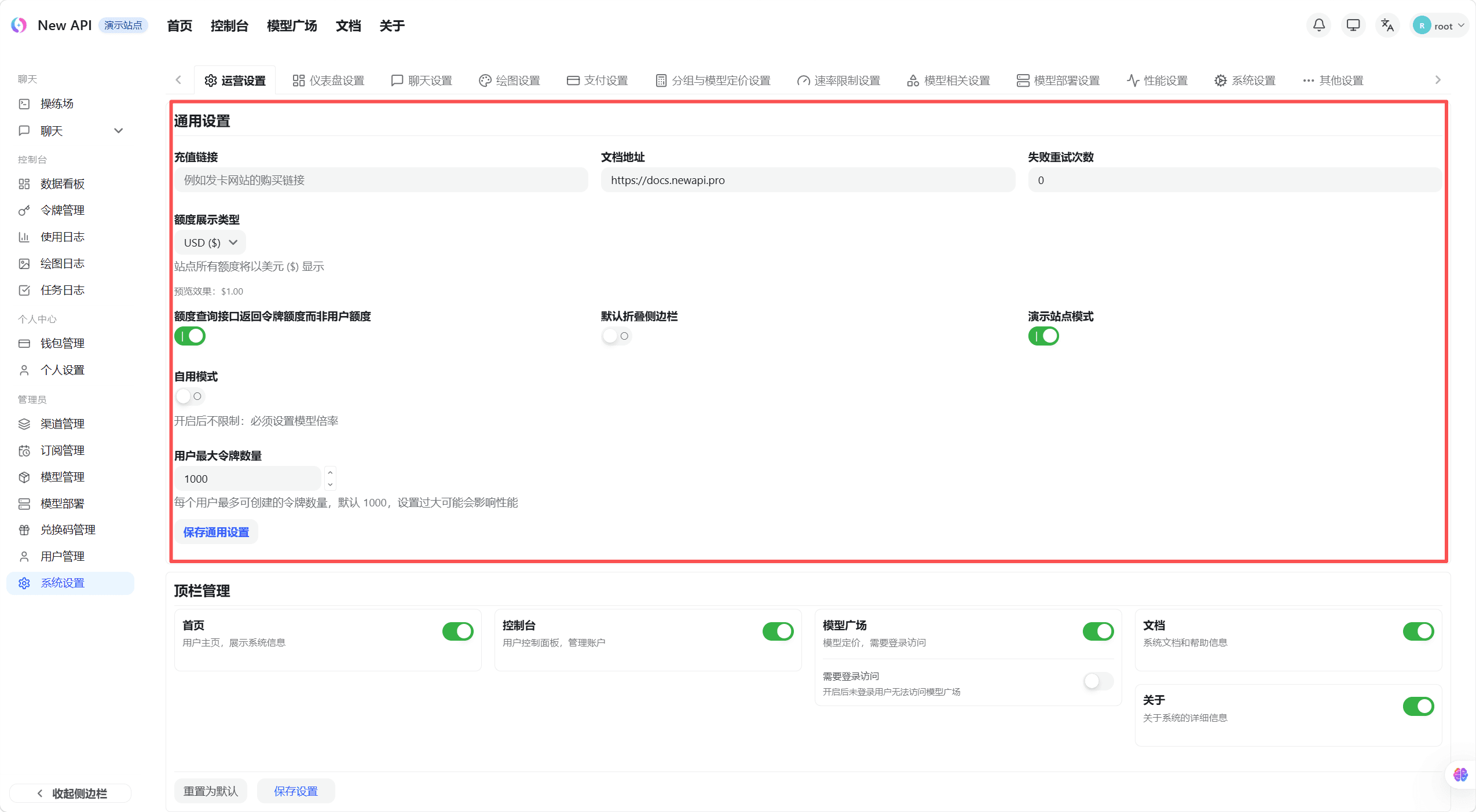
- 可配置以下内容:
- 站点名称:显示在浏览器标签和页面顶部的名称
- 首页公告:在首页展示的公告文字,支持 Markdown 格式
- 文档地址:填写后首页左侧导航出现「文档」按钮,点击跳转到该地址
- 充值链接:自定义充值页面的跳转地址
- 修改完成后点击「保存」
文档地址留空时,左侧导航不会显示「文档」按钮。
计费与倍率设置
- 点击「计费设置」或「倍率设置」标签页
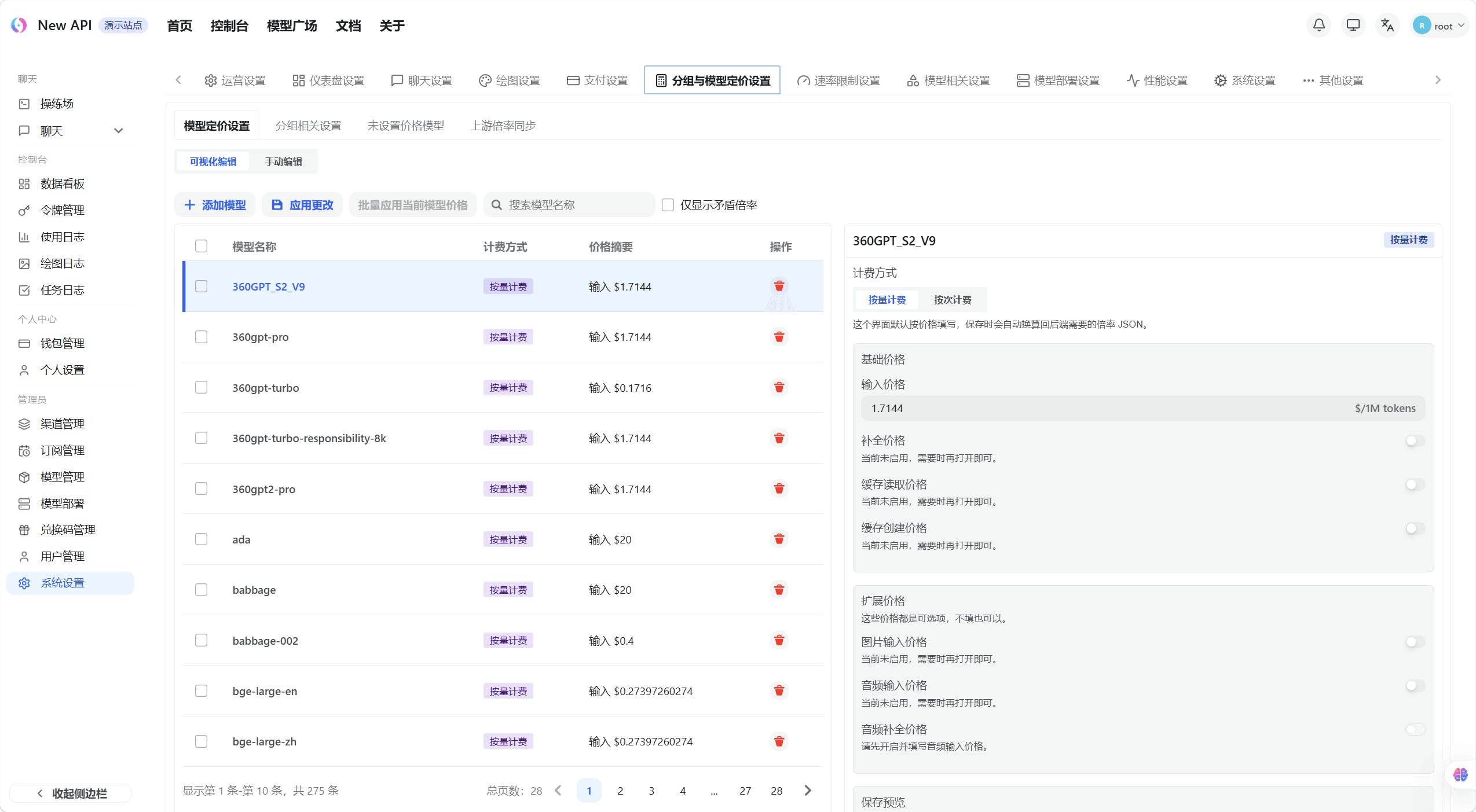
- 在模型倍率列表中找到目标模型,修改输入/输出倍率数值
- 在分组倍率区域可为不同分组设置差异化的计费倍率
- 修改完成后点击「保存」
注册与安全设置
- 点击「安全设置」或「注册设置」标签页
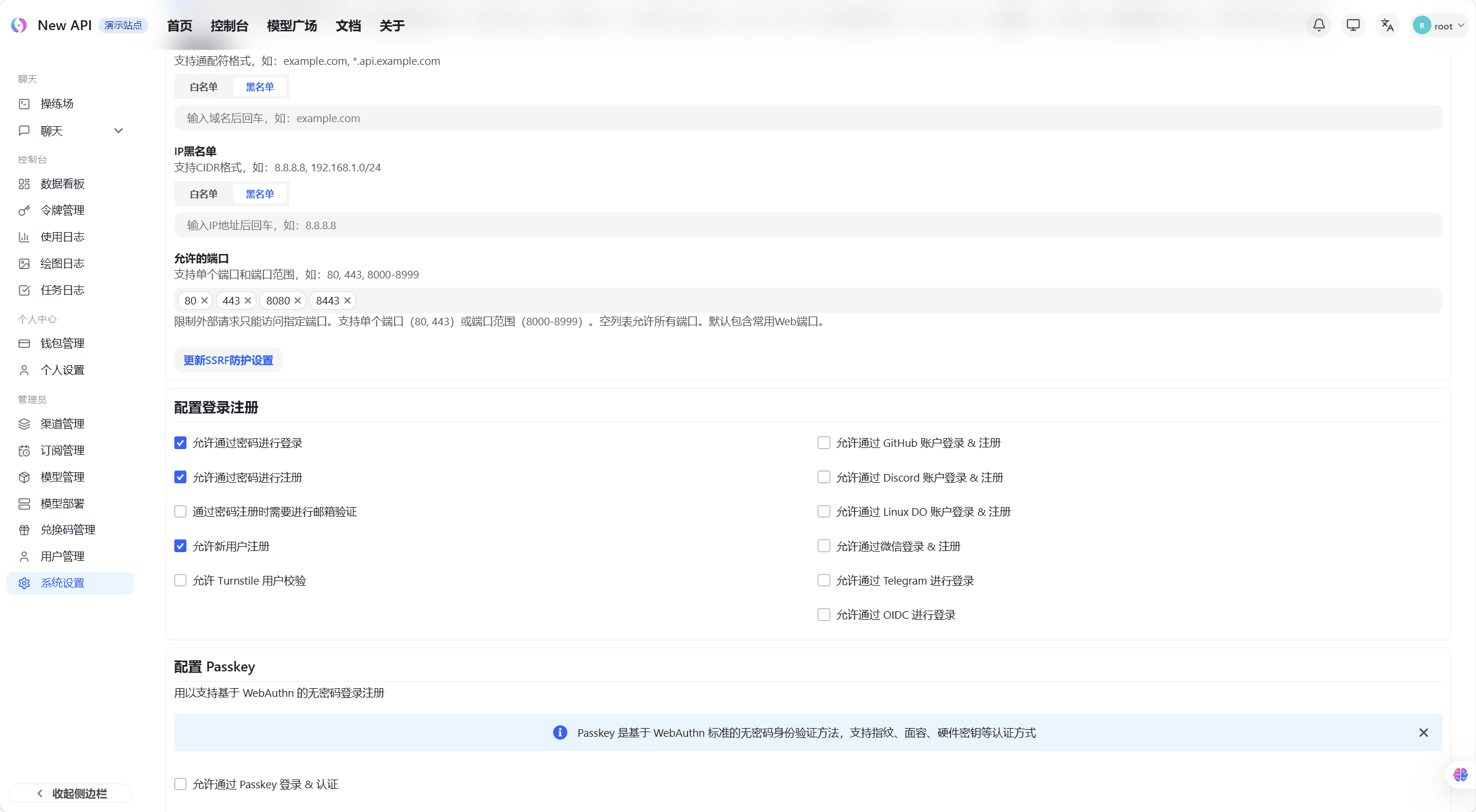
- 可配置以下内容:
- 开放注册:开关控制是否允许新用户自行注册
- 邮箱白名单:限制只有特定邮箱域名可以注册
- Turnstile 验证:填写 Cloudflare Turnstile 的 Site Key 和 Secret Key,启用人机验证
- 修改完成后点击「保存」
OAuth 配置
- 点击「OAuth 设置」标签页
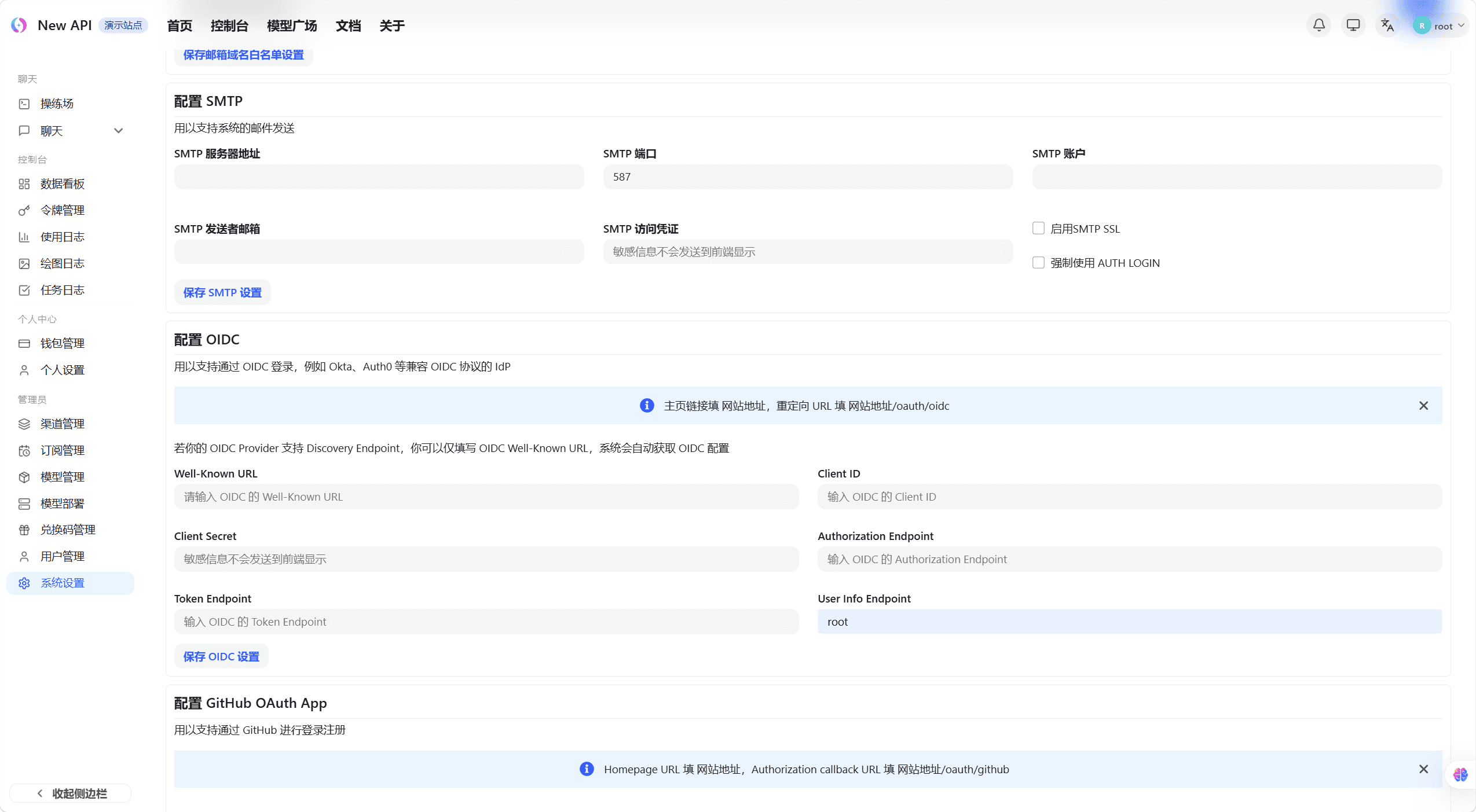
- 为需要启用的第三方登录平台填写对应的 Client ID 和 Client Secret
- 修改完成后点击「保存」,用户登录页即可看到对应的第三方登录按钮
OIDC 配置重要提示
当启用 OIDC 配置后,请一定要勾选"允许新用户注册",否则会导致 OIDC 登录的新用户无法正常创建用户,并同时勾选"允许通过 OIDC 进行登录"。其他配置根据需要勾选。
邮件服务器配置
配置邮件服务器用于发送验证码、通知等邮件。
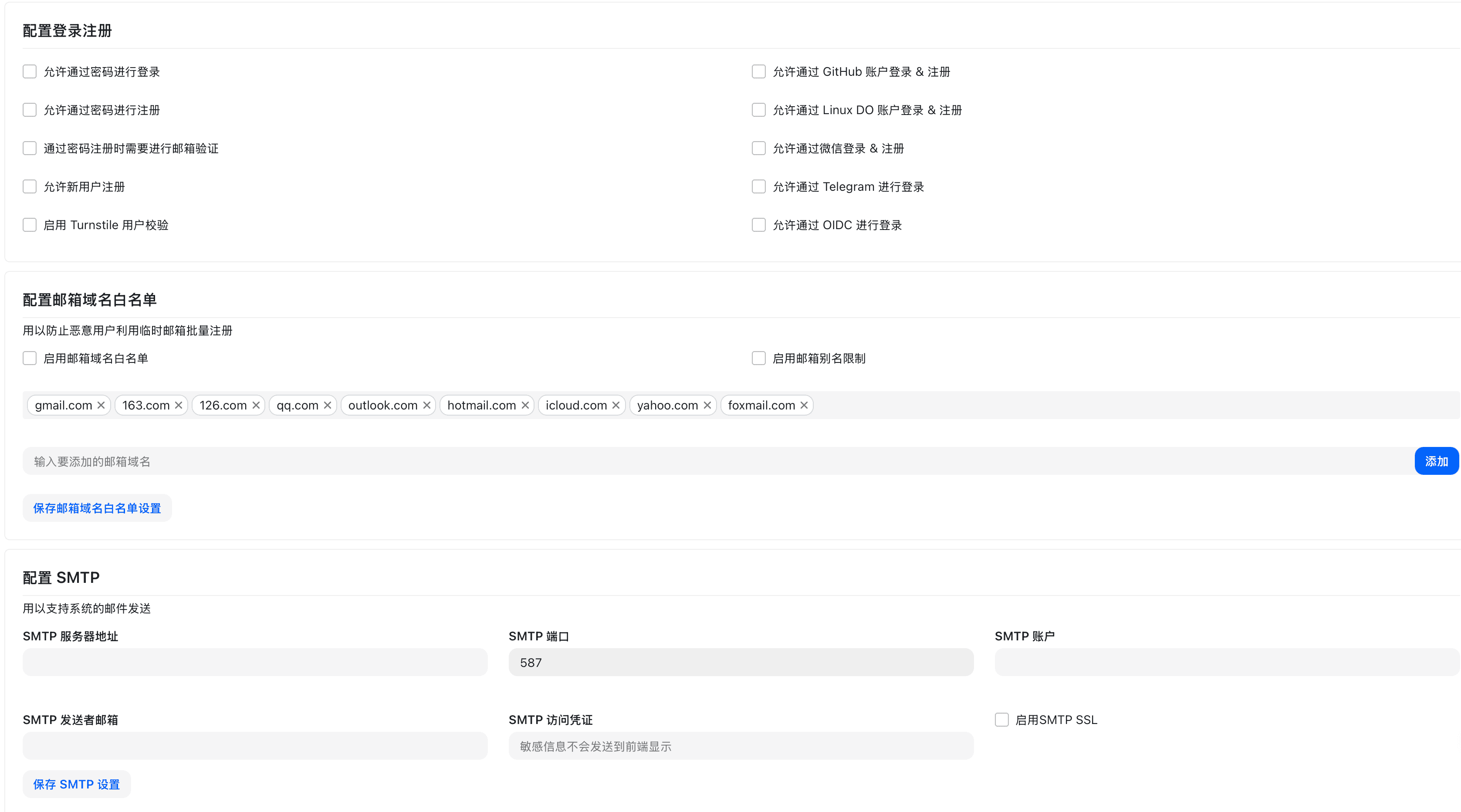
- 在系统设置页找到「邮件服务器」配置区域
- 填写以下信息:
- SMTP 服务器地址:邮件服务器地址(如 smtp.gmail.com)
- SMTP 端口:通常为 465(SSL)或 587(TLS)
- 发件人邮箱:用于发送邮件的邮箱地址
- 发件人名称:邮件中显示的发件人名称
- SMTP 用户名:通常与发件人邮箱相同
- SMTP 密码:邮箱的授权密码或应用专用密码
- 点击「测试邮件」验证配置是否正确
- 点击「保存」
Gmail 等邮箱需要使用应用专用密码,而不是账号密码。请在邮箱设置中生成应用专用密码。
Worker 配置
配置 New API Worker 相关参数。

Worker 用于处理异步任务,如:
- 邮件发送
- 数据统计
- 定时任务
配置项:
- Worker 数量:并发处理任务的 Worker 数量
- 任务队列大小:待处理任务的队列容量
Worker 数量建议根据服务器性能设置,通常设置为 CPU 核心数的 2-4 倍
这篇文档对您有帮助吗?
最后更新于