
系统设置详细配置
Root 专属的系统高级配置选项
本页面详细说明系统设置中的各个配置标签页,涵盖支付、限流、聊天、绘图等高级功能配置。
支付设置
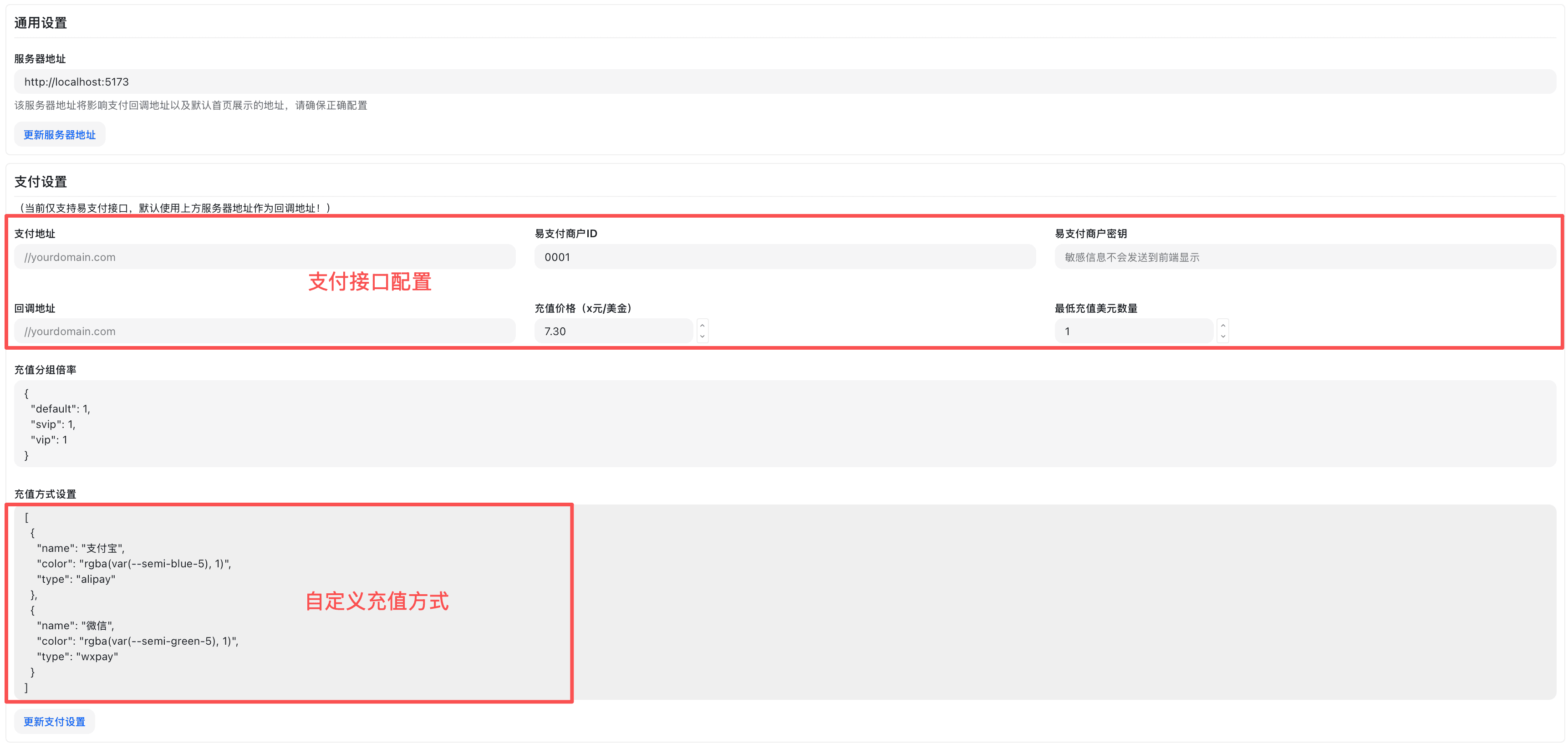
配置平台支持的支付方式和支付参数。
什么是易支付
易支付是对"第三方聚合收款网关/接口"模式的泛称,并非某一家具体的网站或公司。既可指商用聚合支付服务,也可指自建/开源、遵循"易支付协议风格"的网关实现。
核心作用: 聚合微信支付、支付宝、银行卡等渠道,向商户提供统一的下单、签名校验与回调接口。
合规提示: 网关本身不等同于持牌支付机构;资金清结算与合规依赖其对接的持牌渠道,请遵循所在地监管与风控要求。
EPay 配置
EPay 是国内聚合支付平台,支持支付宝、微信支付等。
- 在系统设置页点击「支付设置」标签页
- 找到「EPay」配置区域
- 填写以下信息:
- API 地址:EPay 提供的接口地址
- 商户 ID(PID):从 EPay 后台获取
- 商户密钥(KEY):从 EPay 后台获取
- 勾选「启用 EPay」
- 点击「保存」
平台回调参数包含签名,系统会进行校验并自动入账。
Stripe 配置
Stripe 是国际信用卡支付平台。

- 在支付设置页找到「Stripe」配置区域
- 填写以下信息:
- API 密钥(Secret Key):从 Stripe 控制台获取
- Publishable Key:从 Stripe 控制台获取
- Webhook 签名密钥:配置 Webhook 后获取
- 商品价格 ID:Stripe 产品的价格 ID
- 勾选「启用 Stripe」
- 点击「保存」
Stripe 需要配置 Webhook 接收支付状态通知,Webhook URL 为:https://your-domain.com/api/payment/stripe/webhook
其他支付方式
平台还支持以下支付方式,配置方法类似:
- Creem:国际支付平台
- Waffo:国际支付平台
充值方式设置
在"充值方式"中,可按以下结构配置:
[
  {
    "color": "rgba(var(--semi-blue-5), 1)",
    "name": "支付宝",
    "type": "alipay"
  },
  {
    "color": "rgba(var(--semi-green-5), 1)",
    "name": "微信",
    "type": "wxpay"
  },
  {
    "color": "rgba(var(--semi-green-5), 1)",
    "name": "Stripe",
    "type": "stripe",
    "min_topup": "50"
  },
  {
    "name": "自定义1",
    "color": "black",
    "type": "custom1",
    "min_topup": "50"
  }
]
字段说明
- name:展示文案。显示在"选择支付方式"的按钮上(如"支付宝/微信/Stripe/自定义1")
- color:按钮/徽标的主题色或边框色。支持任意 CSS 颜色值,推荐使用现有设计令牌(如
rgba(var(--semi-blue-5), 1)) - type:通道标识,用于后端路由与下单
stripe→ 走 Stripe 网关- 其他(如
alipay、wxpay、custom1等)→ 走易支付风格网关,并将该值作为渠道参数透传 - 详细逻辑见后端控制器 controller/topup.go
- min_topup:最低充值金额(单位与页面货币一致)。当输入金额小于该值时,页面会提示"此支付方式最低充值金额为 X",并限制发起支付;后端也会进行校验
- 排序:按数组顺序从左到右渲染
充值金额配置
自定义充值数量选项
设置用户可选择的充值数量选项,例如:
[10, 20, 50, 100, 200, 500]这些数值会显示在"选择充值额度"区域,用户可以直接点击选择对应的充值金额。
充值金额折扣配置
设置不同充值金额对应的折扣,键为充值金额,值为折扣率,例如:
{
  "100": 0.95,
  "200": 0.9,
  "500": 0.85
}
配置说明:
- 键:充值金额(字符串格式)
- 值:折扣率(0-1之间的小数,如 0.95 表示 95% 价格,即 5% 折扣)
- 系统会根据配置自动计算实付金额和节省金额
- 详细实现逻辑见后端控制器 controller/topup.go
充值折扣可以激励用户一次性充值更多金额,提高用户粘性
限流设置
配置 API 调用的频率限制,防止滥用和保护系统稳定性。
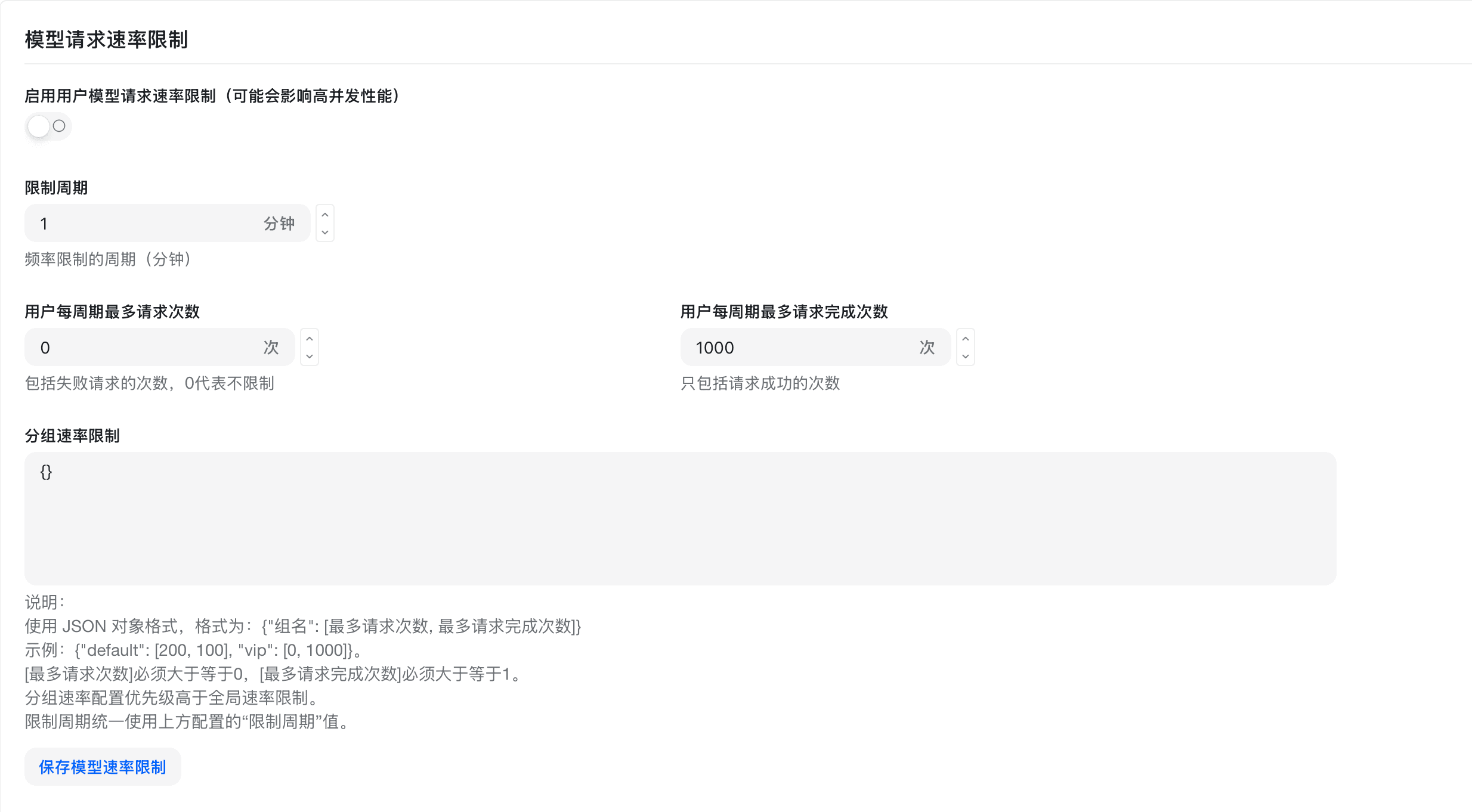
全局限流
- 在系统设置页点击「限流设置」标签页
- 配置全局限流参数:
- 每分钟请求数:单个 IP 每分钟最多请求次数
- 每小时请求数:单个 IP 每小时最多请求次数
- 每天请求数:单个 IP 每天最多请求次数
- 点击「保存」
按用户分组限流
可以为不同用户分组设置不同的限流策略:
- 在分组管理页编辑分组
- 设置该分组的限流参数
- 分组内所有用户共享该限流配置
分组速率限制配置示例
{
  "default": [200, 100],
  "vip": [0, 1000]
}
配置说明:
- 键:分组名称
- 值:数组,包含两个数字
- 第一个数字:每分钟请求数限制
- 第二个数字:每小时请求数限制
- 设置为 0 表示不限制
示例解释:
default分组:每分钟最多 200 次请求,每小时最多 100 次请求vip分组:每分钟不限制,每小时最多 1000 次请求
限流设置过低可能影响正常使用,建议根据实际业务需求合理配置
倍率设置
倍率设置是 New API 计费系统的核心配置,通过设置不同的倍率可以灵活控制各种模型和用户组的计费标准。
倍率系统概述
New API 使用三层倍率体系来计算用户的配额消耗:
- 模型倍率(ModelRatio) - 定义不同AI模型的基础计费倍数
- 补全倍率(CompletionRatio) - 对输出token进行额外计费调整
- 分组倍率(GroupRatio) - 为不同用户组设置差异化计费倍数
配额与倍率的关系
在 New API 系统中,倍率是计算配额消耗的关键参数。配额是系统内部的计费单位,所有的API调用最终都会转换为配额点数进行扣减。
配额单位转换:
- 1 美元 = 500,000 配额点数
- 配额点数是系统内部计费的基础单位
- 用户的余额、消费记录都以配额点数为准
配额计算公式
按量计费模型(基于Token消耗)
配额消耗 = (输入token数 + 输出token数 × 补全倍率) × 模型倍率 × 分组倍率按次计费模型(固定价格)
配额消耗 = 模型固定价格 × 分组倍率 × 配额单位(500,000)音频模型(特殊处理,new-api内部自动处理)
配额消耗 = (文本输入token + 文本输出token × 补全倍率 + 音频输入token × 音频倍率 + 音频输出token × 音频倍率 × 音频补全倍率) × 模型倍率 × 分组倍率预消费与后消费机制
New API 采用预消费和后消费的双重计费机制:
- 预消费阶段:API调用前,根据预估token数计算配额消耗并预扣
- 后消费阶段:API调用完成后,根据实际token数重新计算配额消耗
- 差额调整:如果实际消耗与预消费不同,系统会自动调整用户配额余额
预消费配额 = 预估token数 × 模型倍率 × 分组倍率
实际配额 = 实际token数 × 模型倍率 × 分组倍率
配额调整 = 实际配额 - 预消费配额
模型倍率设置
模型倍率定义了不同AI模型的基础计费倍数,系统为各种模型预设了默认倍率。
常见模型倍率示例
| 模型名称 | 模型倍率 | 补全倍率 | 官网价格(输入) | 官网价格(输出) |
|---|---|---|---|---|
| gpt-4o | 1.25 | 4 | $2.5/1M Tokens | $10/1M Tokens |
| gpt-3.5-turbo | 0.25 | 1.33 | $0.5/1M Tokens | $1.5/1M Tokens |
| gpt-4o-mini | 0.075 | 4 | $0.15/1M Tokens | $0.6/1M Tokens |
| o1 | 7.5 | 4 | $15/1M Tokens | $60/1M Tokens |
倍率含义说明:
- 模型倍率:相对于基础计费单位的倍数,反映模型的成本差异
- 补全倍率:输出token相对于输入token的计费倍数,反映输出成本差异
- 倍率越高,消耗的配额越多;倍率越低,消耗的配额越少
设置方法
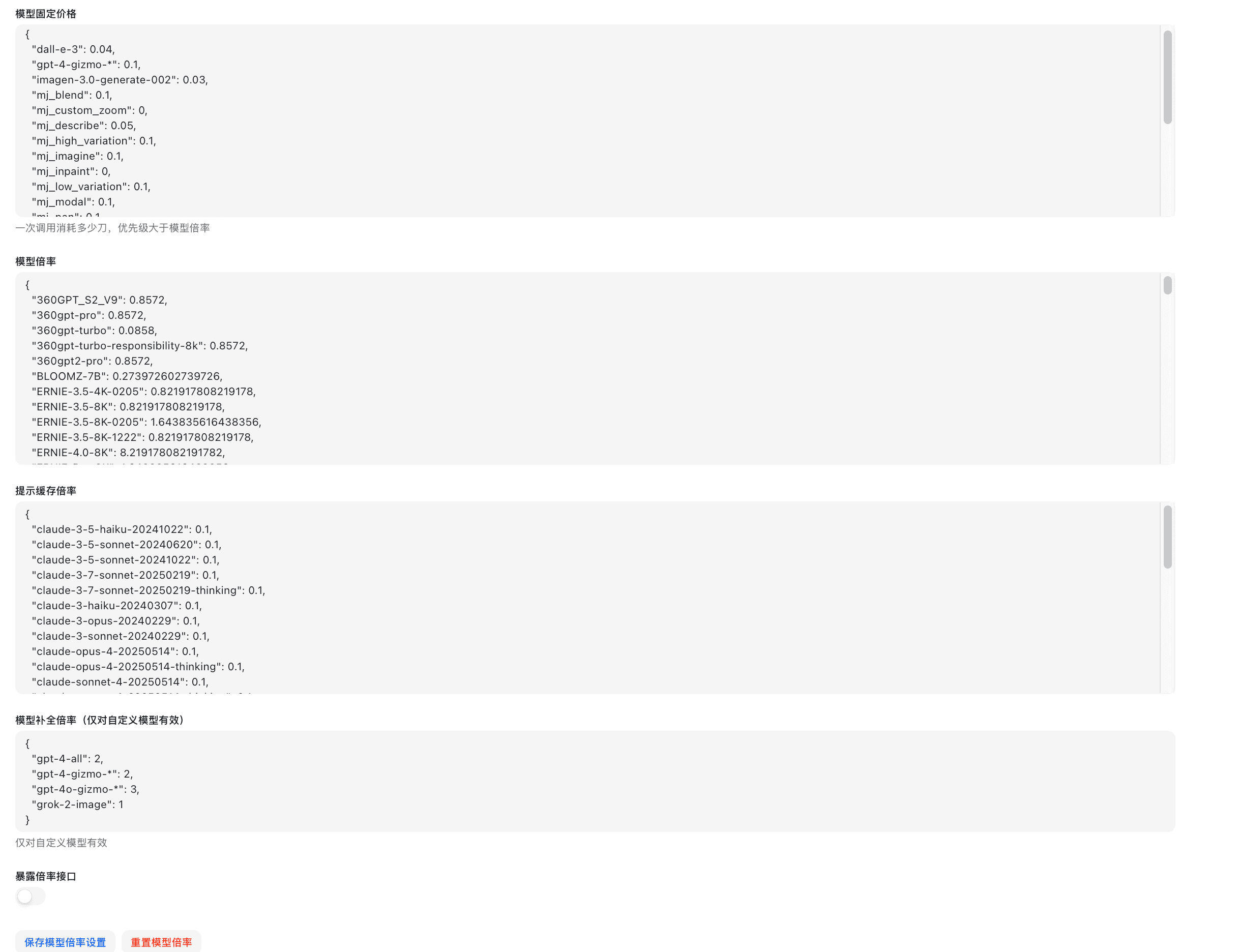
- 在系统设置页点击「倍率设置」标签页
- 在模型倍率列表中找到目标模型
- 修改以下参数:
- 输入倍率:输入 Token 的计费倍率
- 输出倍率:输出 Token 的计费倍率
- 补全倍率:补全接口的计费倍率
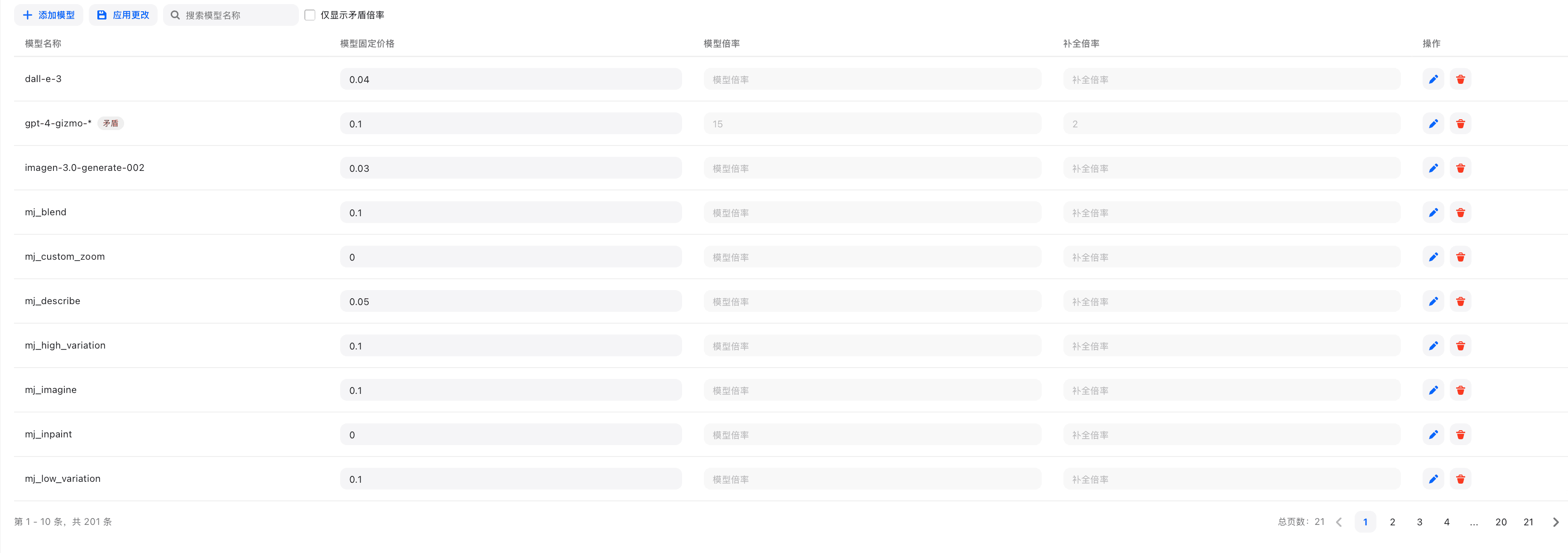
- 点击「保存」
设置方式:
- JSON格式设置:直接编辑模型倍率JSON配置
- 可视化编辑器:通过图形界面设置倍率
补全倍率设置
补全倍率用于对输出token进行额外计费,主要用于平衡不同模型的输入输出成本差异。
默认补全倍率
| 模型类型 | 官网价格(输入) | 官网价格(输出) | 补全倍率 | 说明 |
|---|---|---|---|---|
| gpt-4o | 2.5$/1M Tokens | 10$/1M Tokens | 4 | 输出是输入的4倍 |
| gpt-3.5-turbo | 0.5$/1M Tokens | 1$/1M Tokens | 2 | 输出是输入的2倍 |
| gpt-image-1 | 5$/1M Tokens | 40$/1M Tokens | 8 | 输出是输入的8倍 |
| gpt-4o-mini | 0.15$/1M Tokens | 0.6$/1M Tokens | 4 | 输出是输入的4倍 |
| 其他模型 | 1 | 1 | 1 | 输出是输入的1倍 |
设置说明:
- 补全倍率主要影响输出token的计费
- 设置为1表示输出token计费与输入token计费相同
- 大于1表示输出token计费更高,小于1表示输出token计费更低
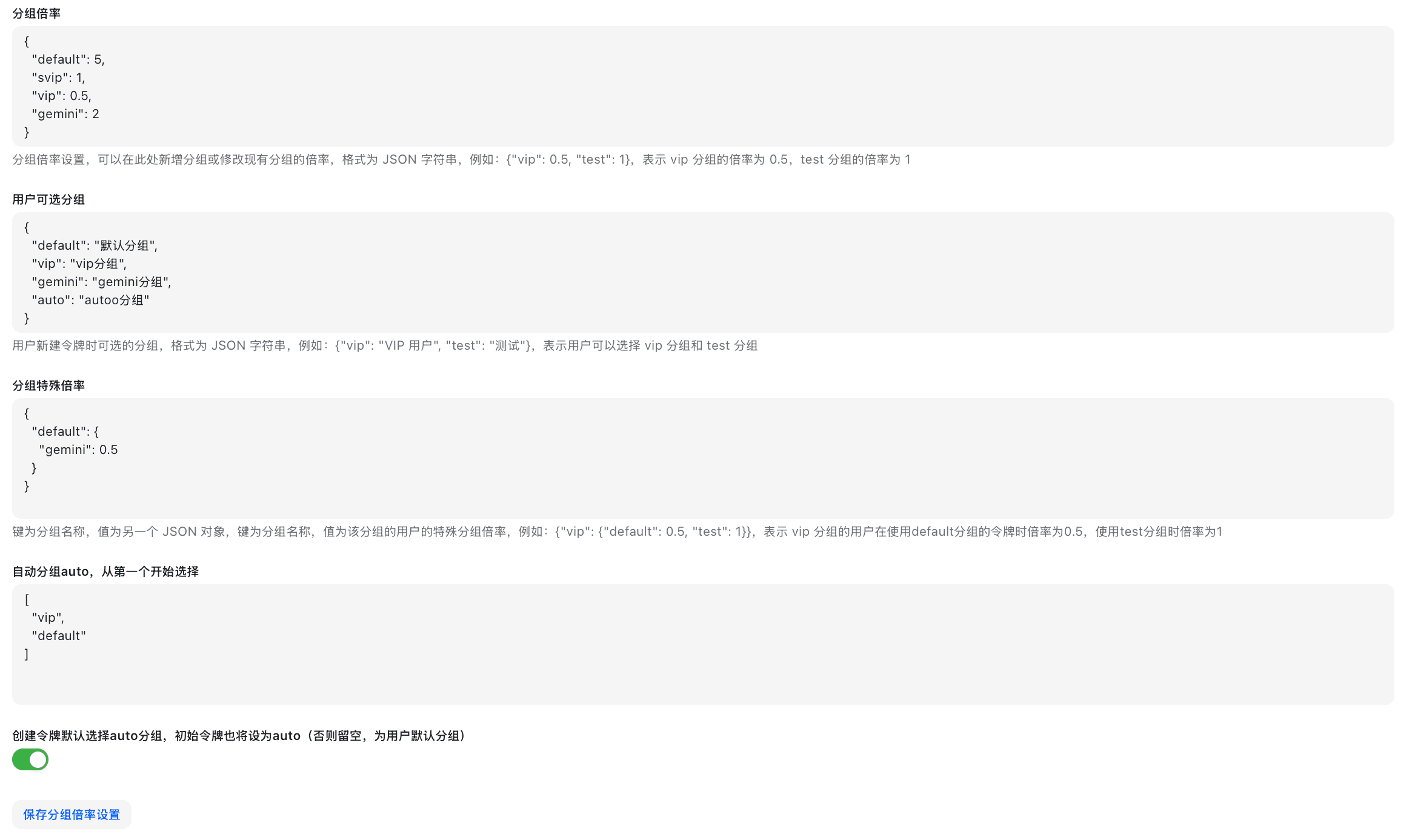
分组倍率设置
分组倍率允许为不同用户组设置差异化的计费倍数,实现灵活的定价策略。
分组倍率配置
{
  "vip": 0.5,
  "premium": 0.8,
  "standard": 1.0,
  "trial": 2.0
}
分组倍率优先级
- 用户专属倍率:为特定用户设置的个人倍率
- 分组倍率:用户所属分组的倍率
- 默认倍率:系统默认倍率(通常为1.0)

为不同用户分组设置差异化的计费倍率:
- 在倍率设置页找到「分组倍率」区域
- 选择目标分组
- 设置该分组的全局倍率系数(如 0.8 表示 8 折)
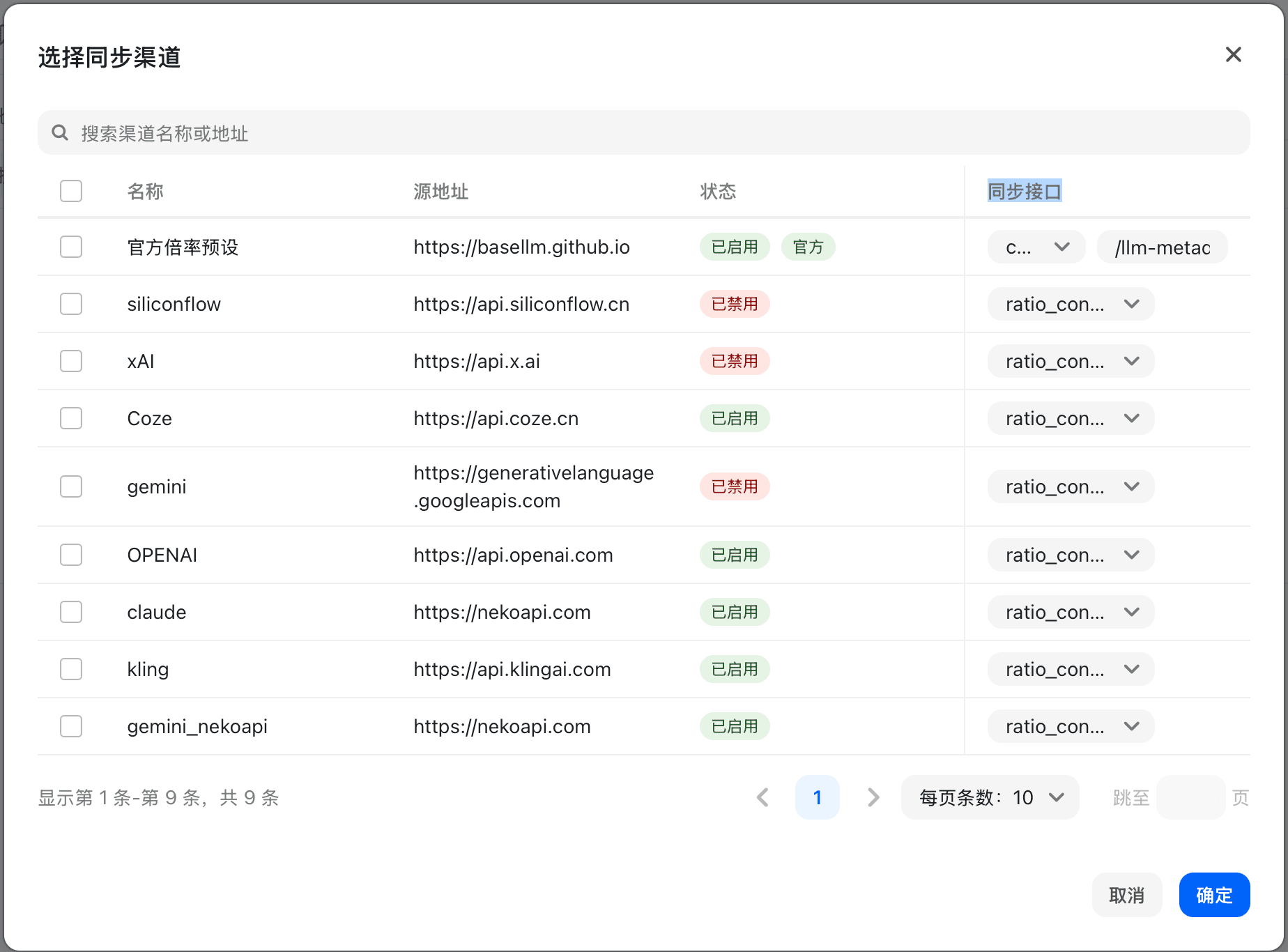
- 点击「保存」
分组倍率与模型倍率叠加计算:
最终消耗 = Token 数量 × 模型倍率 × 分组倍率可视化倍率设置
可视化编辑器提供了直观的倍率管理界面,支持:
- 批量编辑模型倍率
- 实时预览倍率配置
- 冲突检测和提示
- 一键同步上游倍率
未设置倍率模型
对于未设置倍率的模型,系统会:
- 自用模式:使用默认倍率37.5
- 商业模式:提示"倍率或价格未配置"错误
- 自动检测:在管理界面显示未配置的模型
上游倍率同步
系统支持从上游渠道自动同步倍率设置:
- 自动获取上游模型倍率
- 批量更新本地倍率配置
- 保持与上游价格同步
- 支持手动调整和覆盖
常见问题
Q: 如何为新模型设置倍率?
A: 可以通过可视化编辑器添加新模型,或直接在JSON配置中添加。建议先设置保守倍率,根据实际使用情况调整。
Q: 分组倍率如何生效?
A: 分组倍率会与模型倍率相乘,最终影响用户的配额消耗计算。用户的实际倍率 = 模型倍率 × 分组倍率。
Q: 补全倍率的作用是什么?
A: 补全倍率主要用于平衡输入输出token的成本差异。某些模型的输出成本远高于输入成本,需要通过补全倍率进行调整。
Q: 如何批量设置相似模型的倍率?
A: 可以通过可视化编辑器进行批量操作,或者直接在JSON配置中批量添加相似模型的倍率设置。
配额计算实例
示例1:GPT-4 标准用户对话
场景参数:
- 输入token:1,000
- 输出token:500
- 模型倍率:15
- 补全倍率:2
- 分组倍率:1.0(标准用户)
计算过程:
配额消耗 = (1,000 + 500 × 2) × 15 × 1.0
         = (1,000 + 1,000) × 15
         = 2,000 × 15
         = 30,000 配额点数
等价美元成本:30,000 ÷ 500,000 = $0.06
示例2:GPT-3.5 VIP用户对话
场景参数:
- 输入token:2,000
- 输出token:1,000
- 模型倍率:0.25
- 补全倍率:1.33
- 分组倍率:0.5(VIP用户50%折扣)
计算过程:
配额消耗 = (2,000 + 1,000 × 1.33) × 0.25 × 0.5
         = (2,000 + 1,330) × 0.125
         = 3,330 × 0.125
         = 416.25 配额点数
等价美元成本:416.25 ÷ 500,000 = $0.00083
示例3:按次计费模型(如Midjourney)
场景参数:
- 模型固定价格:$0.02
- 分组倍率:1.0(标准用户)
- 配额单位:500,000
计算过程:
配额消耗 = 0.02 × 1.0 × 500,000
         = 10,000 配额点数
等价美元成本:10,000 ÷ 500,000 = $0.02
有关更多计费规则,请查看常见问题
聊天设置
配置内置聊天功能的相关参数。
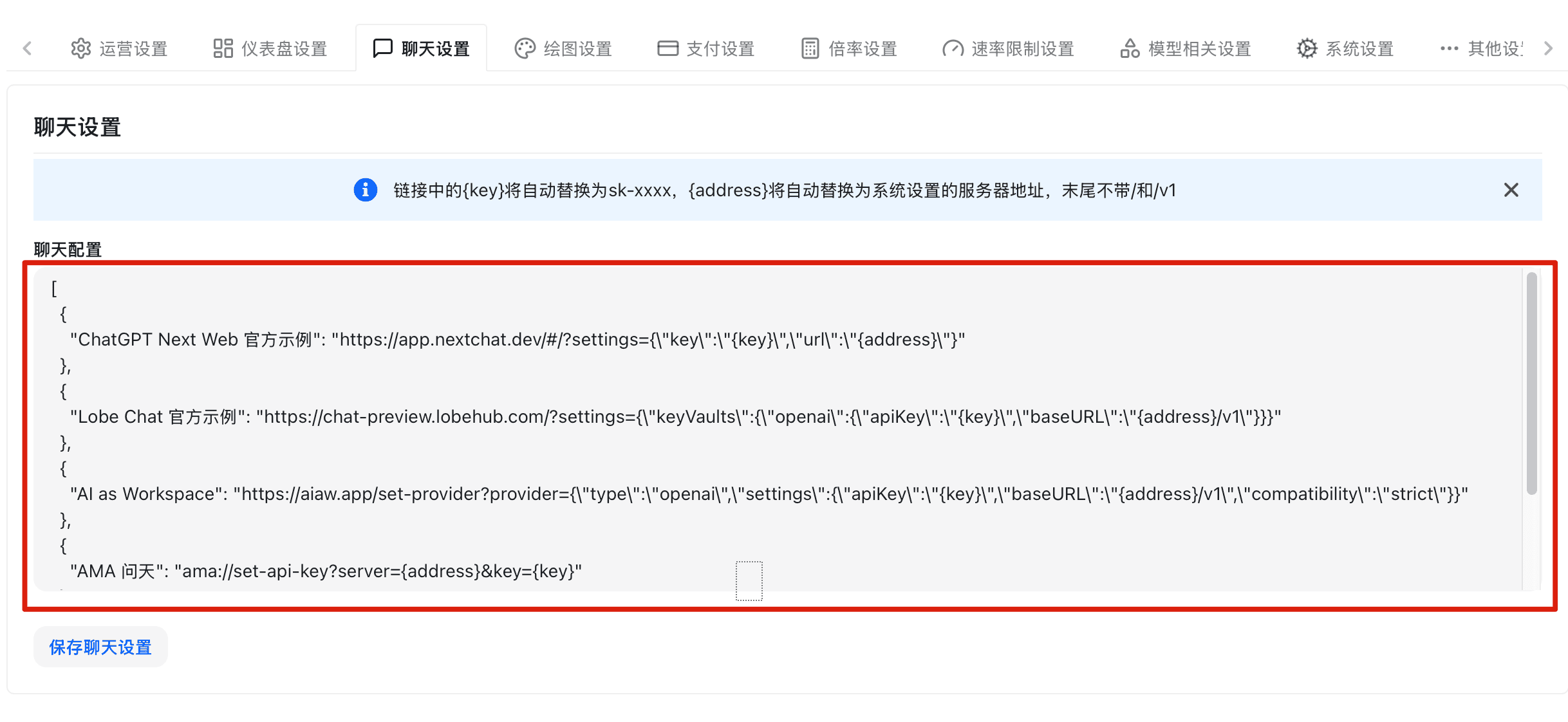
聊天应用配置
- 在系统设置页点击「聊天设置」标签页
- 配置以下选项:
- 启用聊天功能:开关控制是否启用内置聊天
- 默认模型:聊天页面默认选中的模型
- 最大历史消息数:保留的历史对话轮数
- 流式输出:是否默认启用流式输出
- 点击「保存」
聊天集成变量
在配置聊天应用集成时,可以使用以下变量:
{key}:替换为密钥(API Key){address}:替换为服务器地址(末尾不带/和/v1)
使用示例:
配置模板:
https://{address}/v1实际替换后:
https://api.example.com/v1这些变量在一键导入配置到聊天应用时会自动替换为实际值
聊天应用集成
配置第三方聊天应用的集成参数:
- ChatGPT Next Web:配置部署地址
- Lobe Chat:配置推荐设置
- 其他应用:配置集成参数
绘图设置
配置 Midjourney 等绘图功能的相关参数。
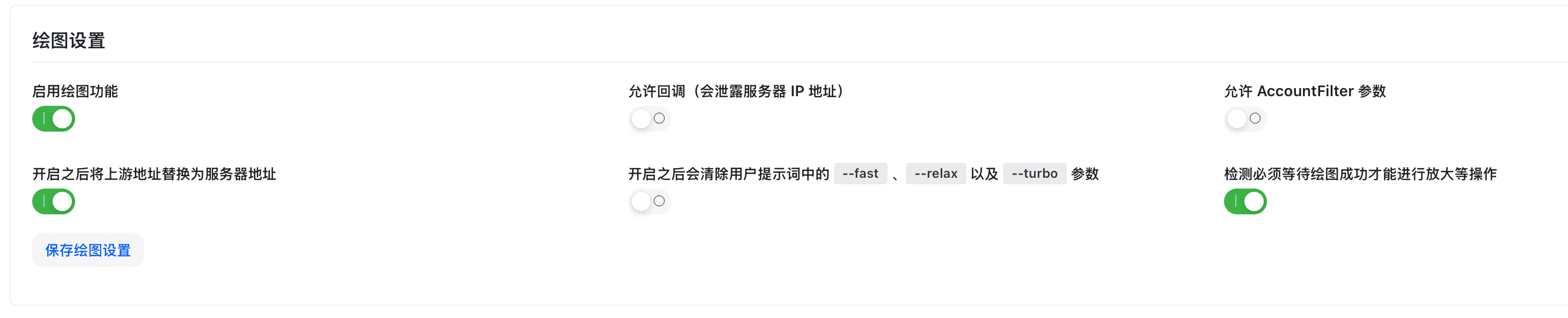
Midjourney 配置
- 在系统设置页点击「绘图设置」标签页
- 配置 Midjourney 参数:
- 启用 Midjourney:开关控制是否启用绘图功能
- Midjourney Proxy 地址:Midjourney-Proxy 服务地址
- API 密钥:Midjourney-Proxy 的密钥
- 超时时间:绘图任务超时时间(秒)
- 点击「保存」
绘图计费
配置绘图任务的计费规则:
- 按次计费:每次绘图消耗固定配额
- 按时长计费:根据绘图耗时计费
- 按分辨率计费:根据图片分辨率计费
Midjourney 功能需要额外部署 Midjourney-Proxy 服务,详见部署文档
数据看板设置
配置数据看板的显示内容和统计维度。
看板配置 - 基础设置
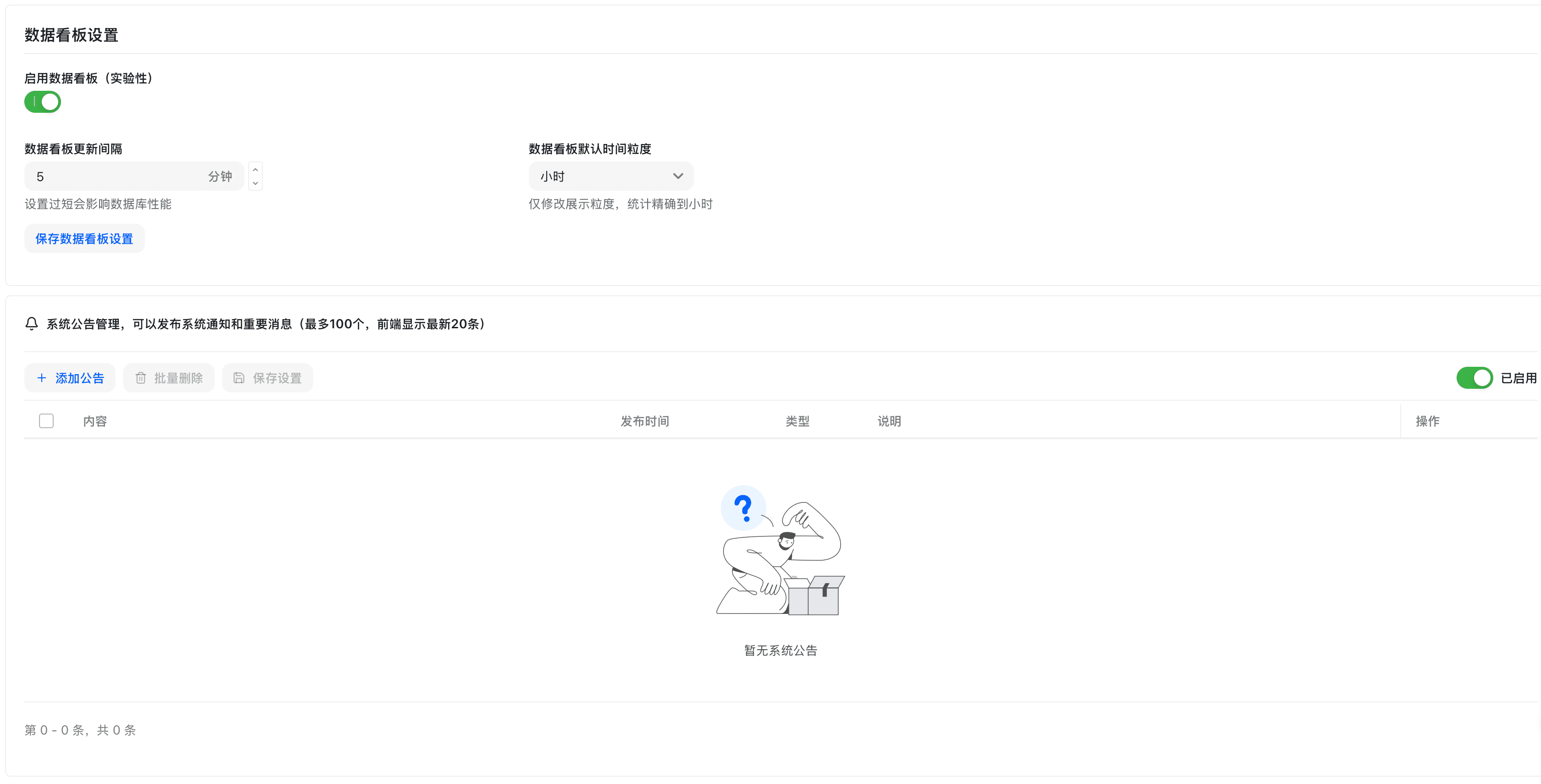
- 在系统设置页点击「数据看板设置」标签页
- 配置显示选项:
- 显示用户统计:是否显示用户数量统计
- 显示渠道统计:是否显示渠道使用统计
- 显示模型统计:是否显示模型调用统计
看板配置 - 图表设置
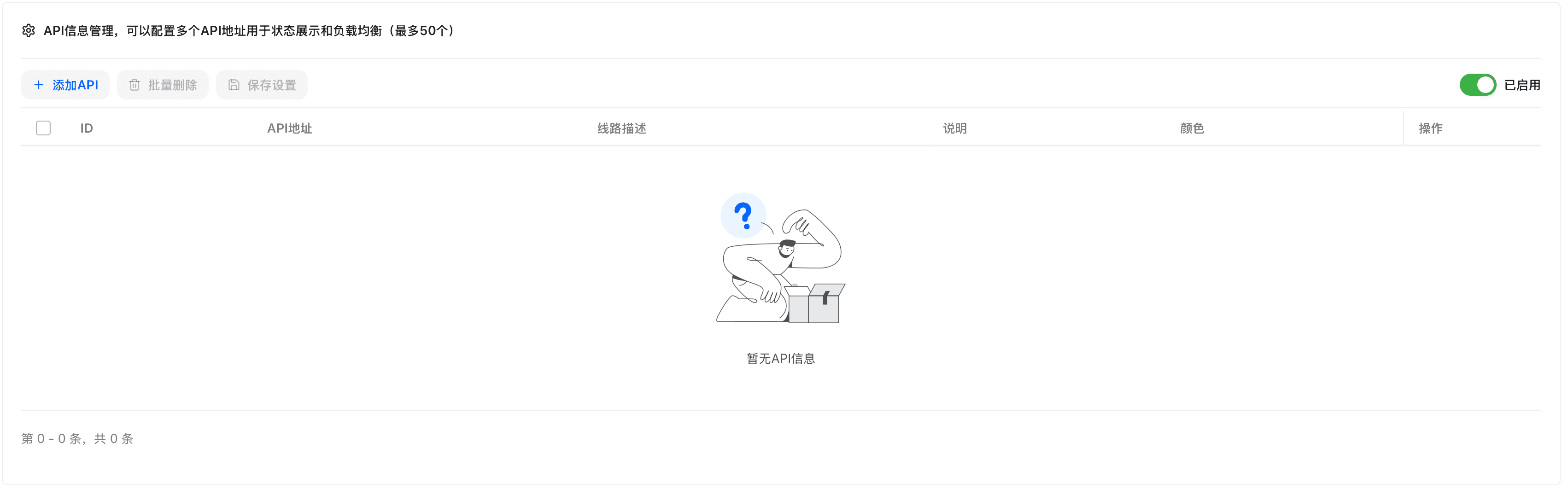
- 配置图表参数:
- 默认时间范围:看板默认显示的时间范围
- 刷新间隔:自动刷新的时间间隔
- 图表类型:折线图、柱状图或饼图
看板配置 - 高级选项
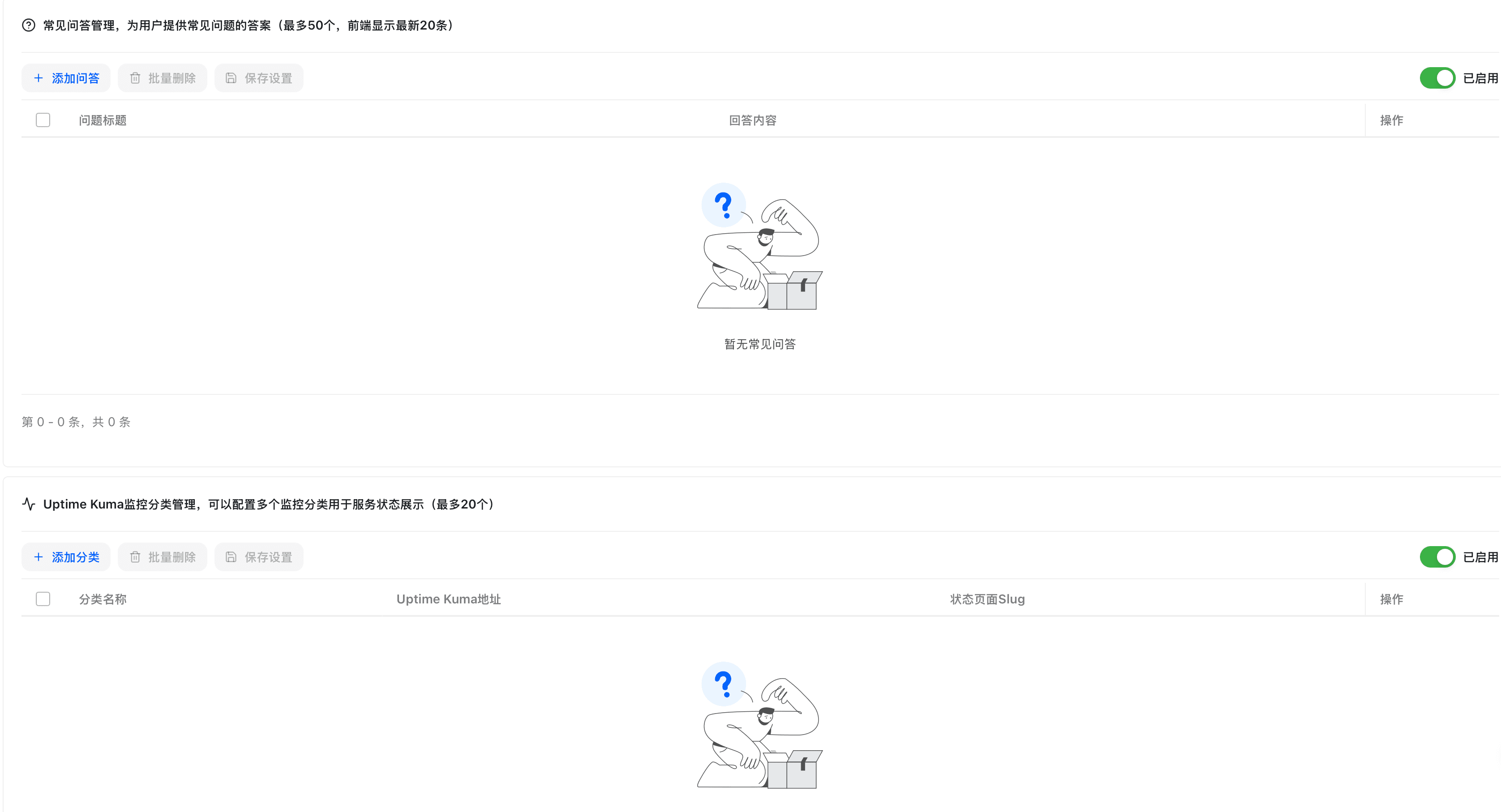
- 配置高级选项:
- 数据缓存时间:统计数据的缓存时长
- 显示实时数据:是否显示实时统计
- 点击「保存」
模型设置
配置模型的显示和行为参数。
模型显示设置
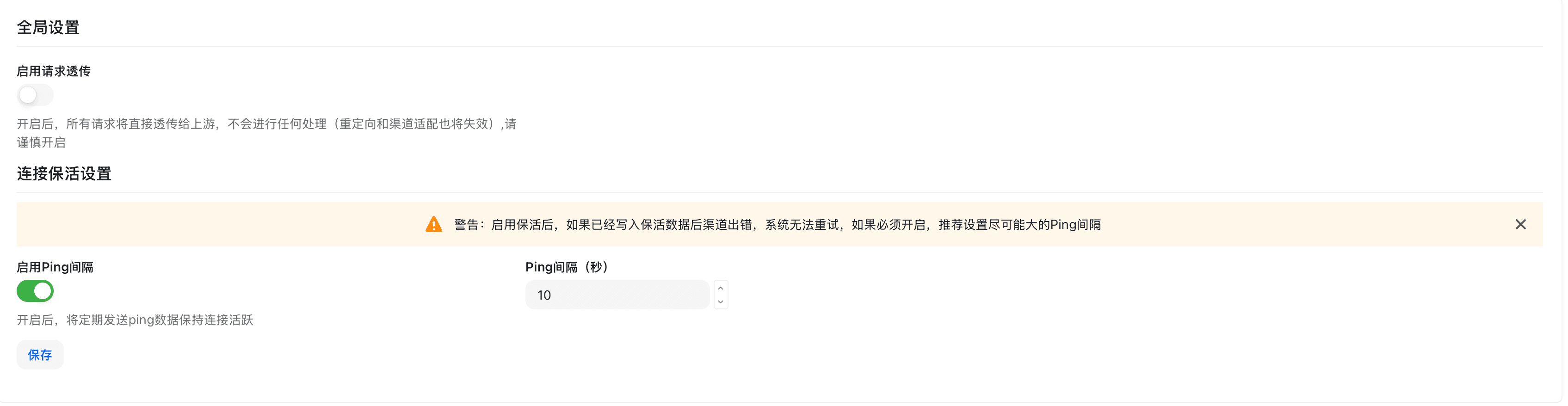
- 在系统设置页点击「模型设置」标签页
- 配置模型显示选项:
- 显示模型描述:是否在模型列表中显示描述
- 显示模型图标:是否显示模型厂商图标
- 模型分组显示:按厂商或类型分组显示
模型行为设置
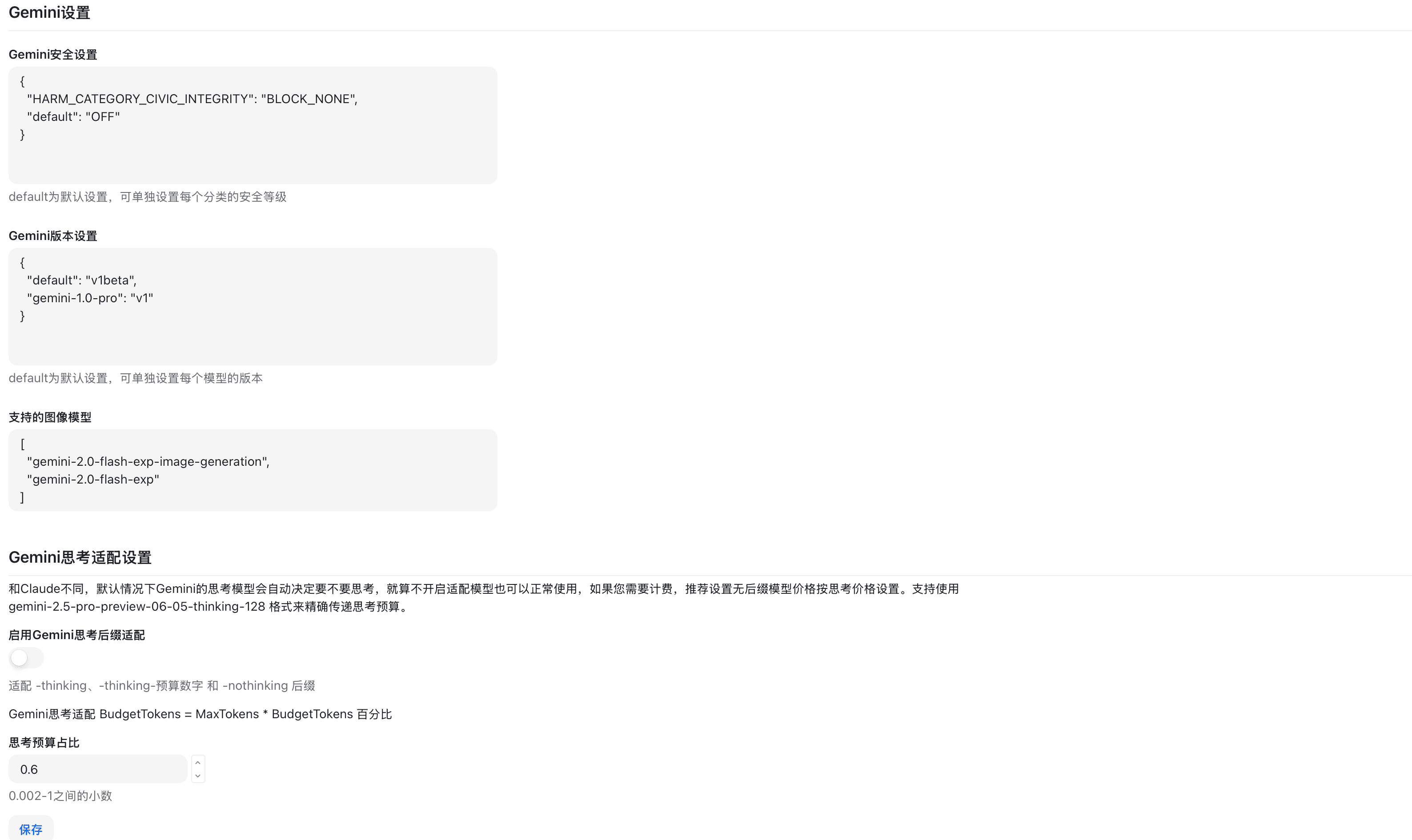
- 配置模型行为:
- 自动禁用失败模型:连续失败后自动禁用
- 失败阈值:触发自动禁用的失败次数
- 自动恢复时间:禁用后自动恢复的时间(分钟)
模型同步设置
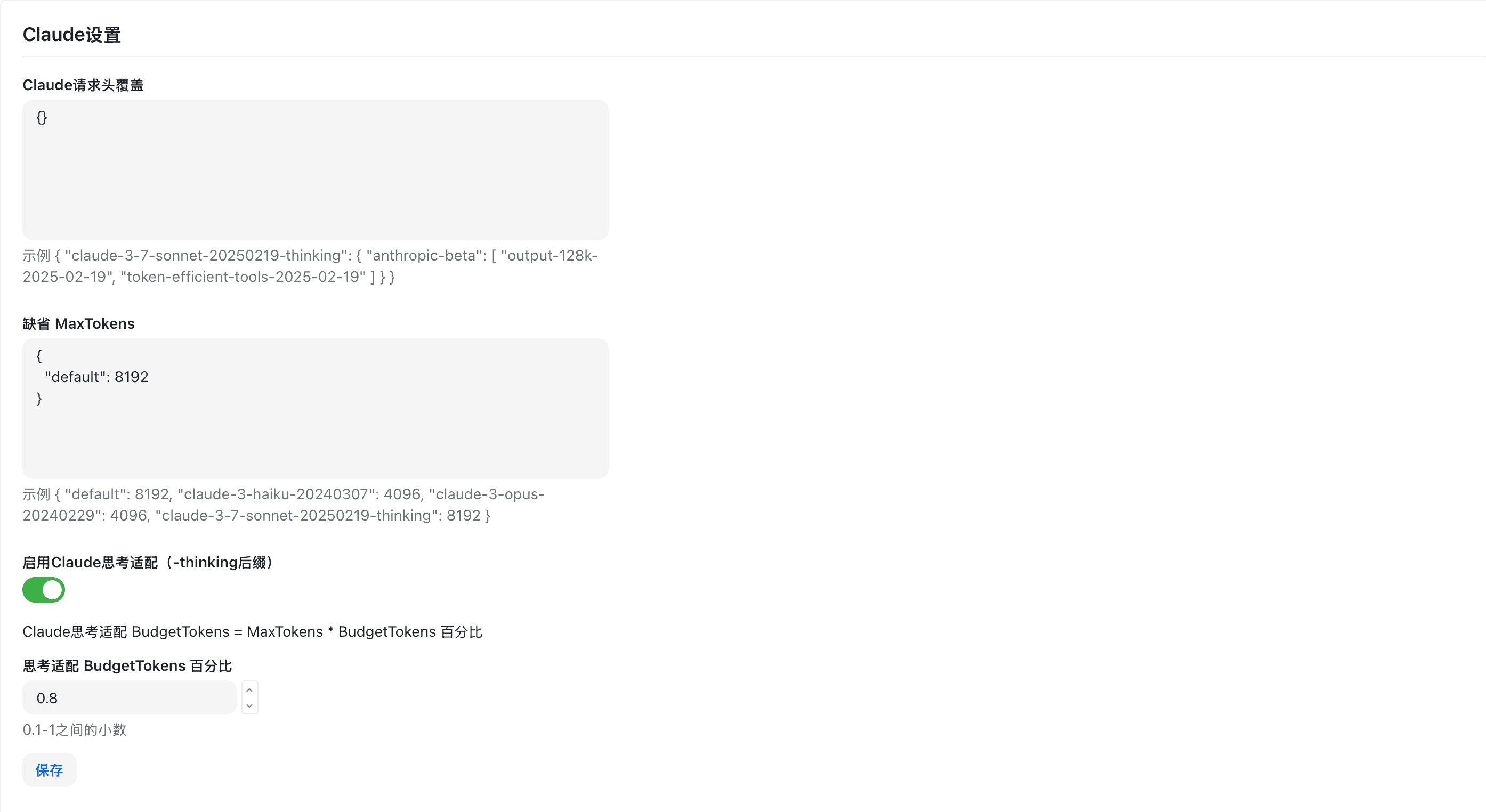
- 配置模型同步:
- 自动同步上游模型:定期从服务商同步最新模型列表
- 同步间隔:自动同步的时间间隔(小时)
- 同步时保留自定义配置:同步时不覆盖手动修改的配置
- 点击「保存」
运营设置
配置平台运营相关的参数。
基础运营配置
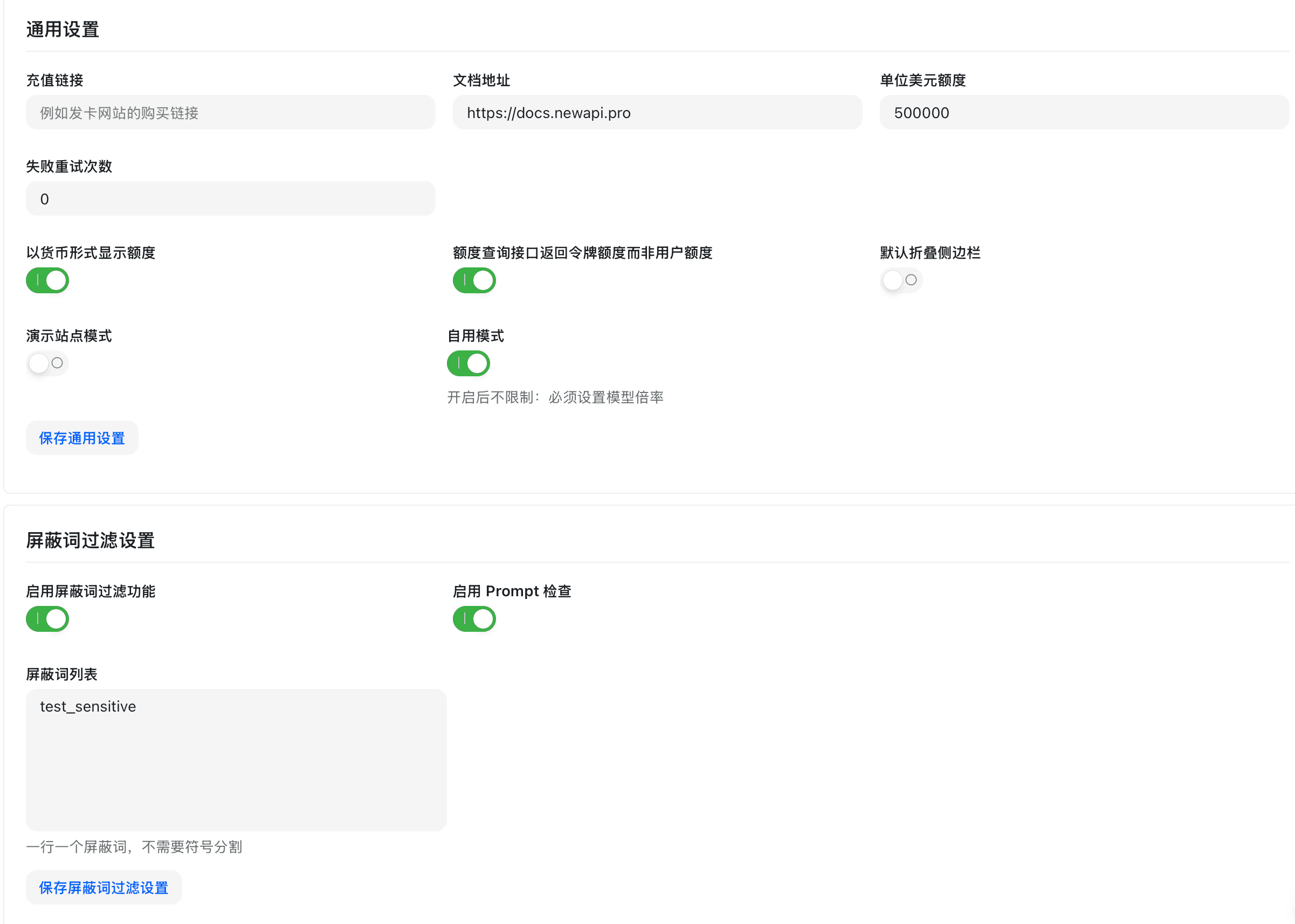
- 在系统设置页点击「运营设置」标签页
- 配置运营参数:
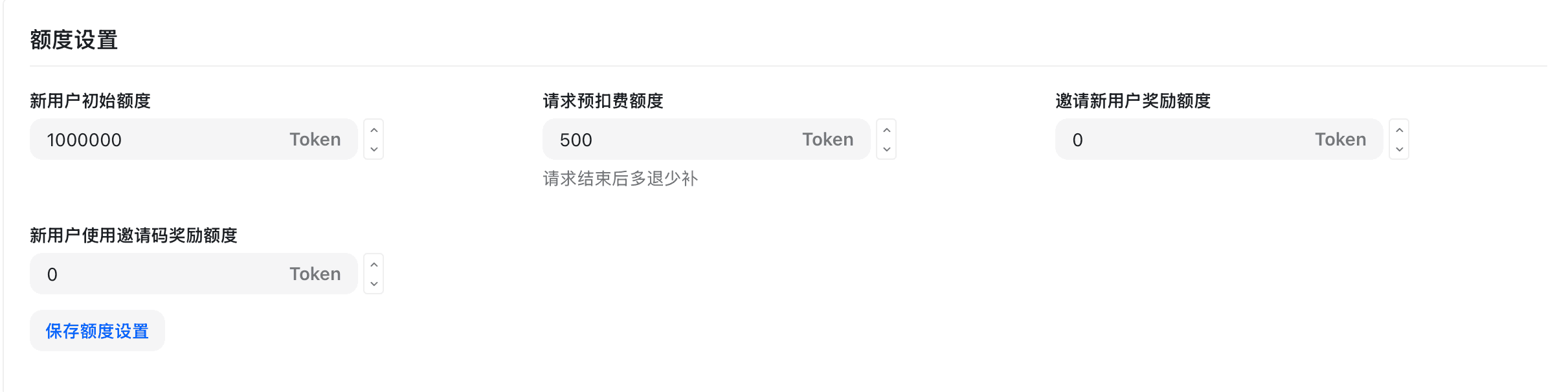
- 新用户初始配额:新注册用户的初始配额
- 邀请奖励配额:邀请新用户注册后,邀请人可获得的奖励配额
- 返利比例:被邀请用户在充值时,邀请人可获得的返利配额比例(%)
充值配置
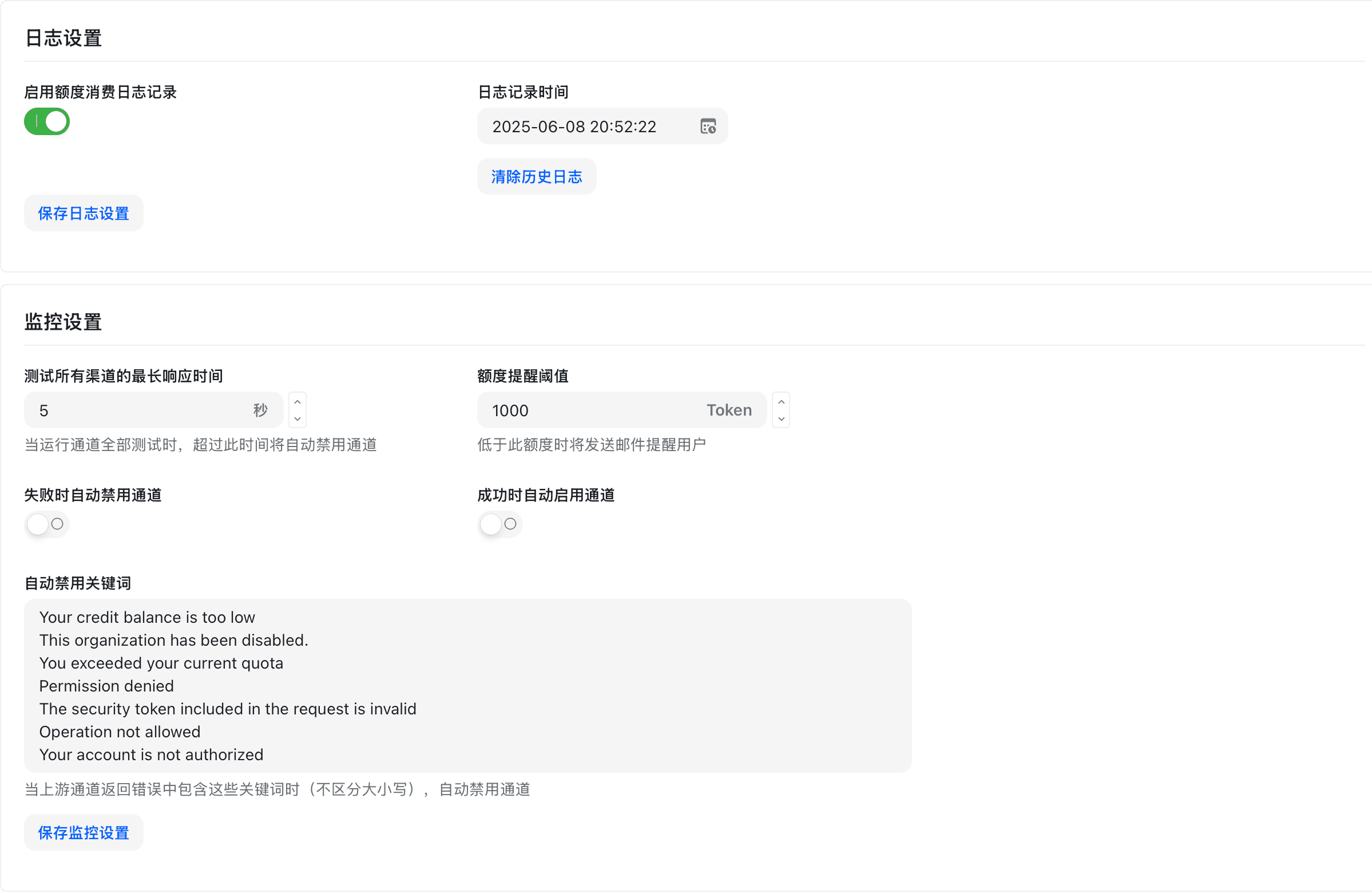
- 配置充值选项:
- 最低充值金额:单次充值的最低金额
- 充值赠送比例:充值赠送的额外配额比例
- 充值档位:预设的充值金额选项
兑换码配置
- 配置兑换码:
- 兑换码有效期:兑换码的默认有效期(天)
- 单用户兑换次数限制:每个用户可兑换的次数
- 点击「保存」
其他设置
配置其他杂项参数。
首页配置

- 在系统设置页点击「其他设置」标签页
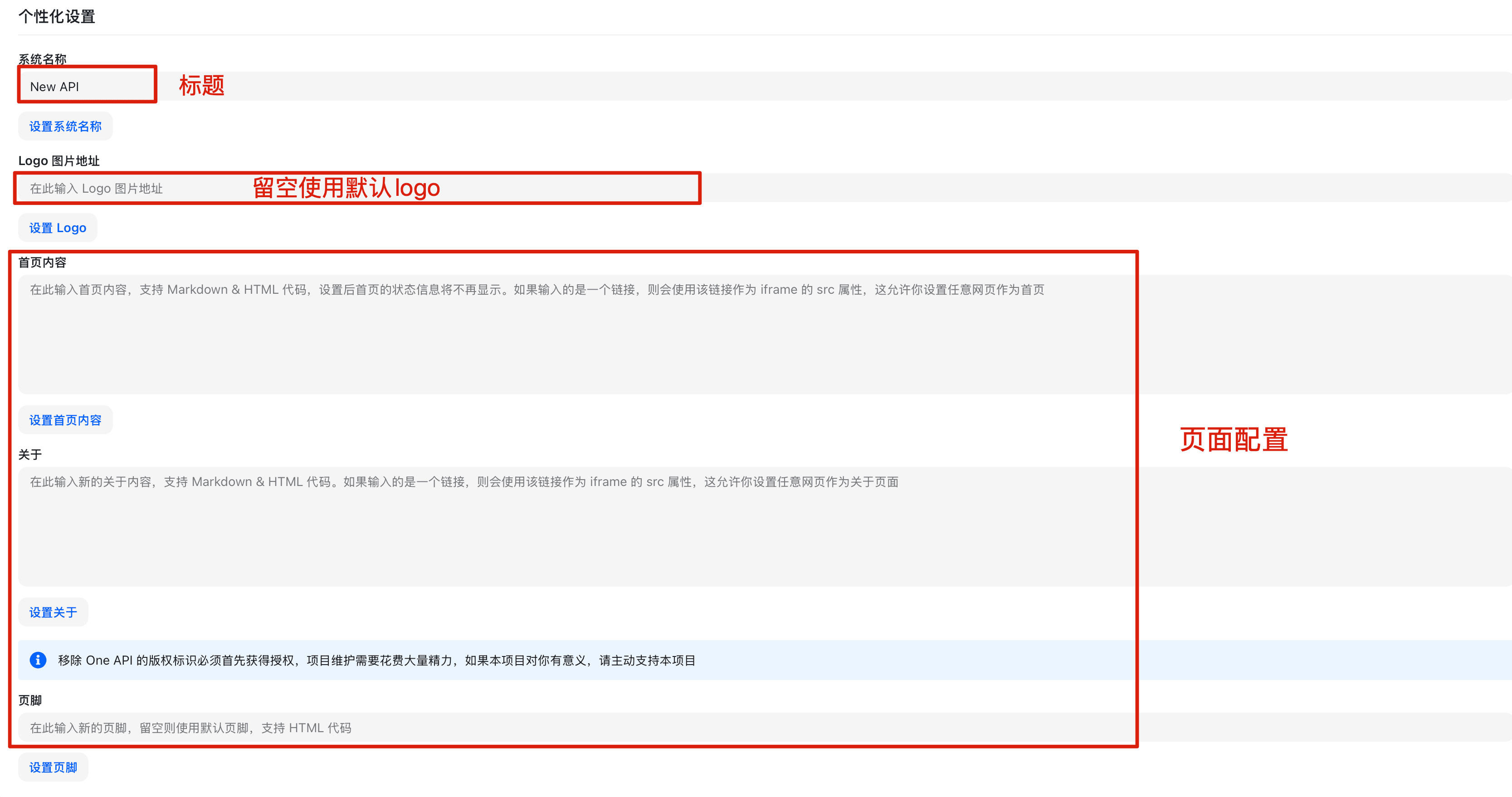
- 配置首页内容:
- 首页公告:在首页显示的公告内容(支持 Markdown)
- 首页背景图:首页背景图片 URL
- 显示统计数据:是否在首页显示平台统计数据
其他功能配置
- 配置其他功能:
- 启用日志导出:允许用户导出自己的使用日志
- 日志保留天数:系统自动清理多少天前的日志
- 启用 API 文档:是否显示 API 文档入口
- 点击「保存」
以上所有设置仅 Root 用户可见和修改,普通管理员无权访问
这篇文档对您有帮助吗?
最后更新于