
OpenAI Codex CLI インストールガイド - Windows、macOS、LinuxでターミナルAIプログラミングアシスタントをインストールし、New APIと連携します。サンドボックスポリシーとアトミックパッチ編集をサポート。
OpenAI Codex CLI インストールガイド - Windows、macOS、LinuxでターミナルAIプログラミングアシスタントをインストールし、New APIと連携します。サンドボックスポリシーとアトミックパッチ編集をサポート。
プロジェクト紹介
Codex CLIは、OpenAIが提供するコーディングエージェントで、お使いのコンピューター上でローカルに実行できます。
- 公式サイト:https://chatgpt.com/codex
- プロジェクトサイト:https://github.com/openai/codex
デモンストレーション
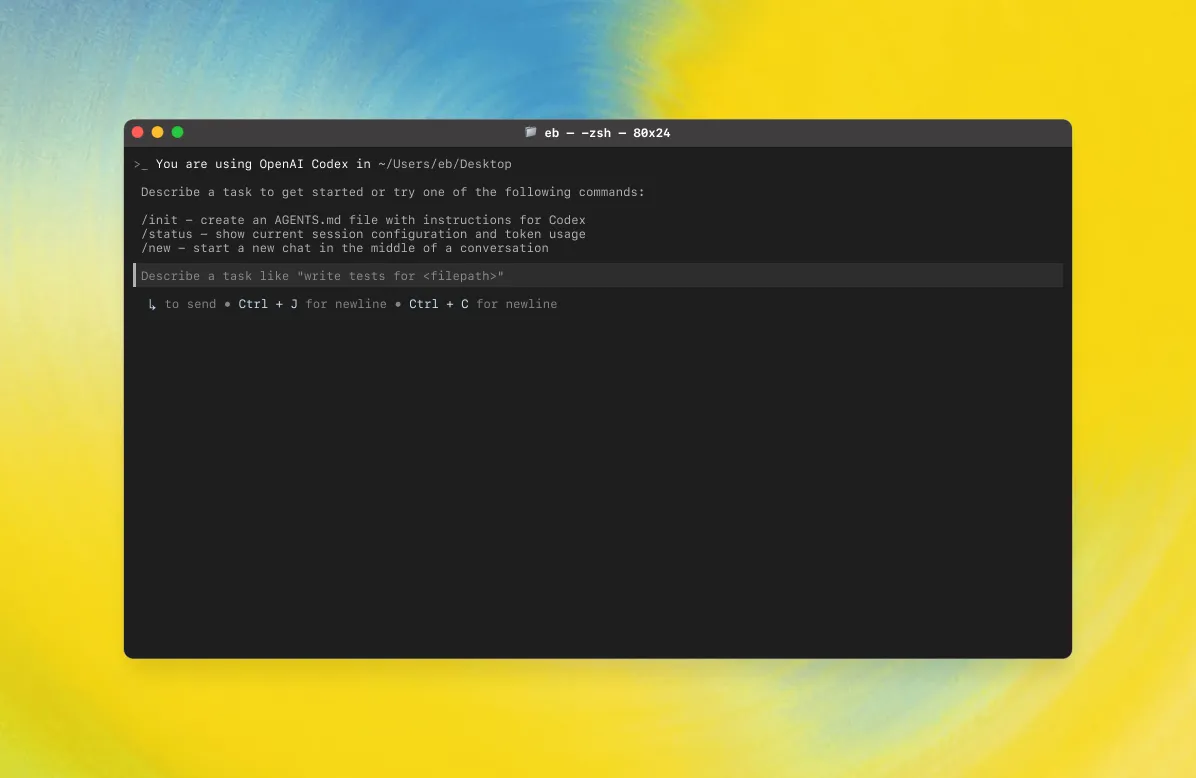
機能
| 機能カテゴリ | 機能 |
|---|---|
| ターミナルベースのコーディングアシスタント | Codex CLIは、コマンドラインでコードを編集し、パッチを生成し、コマンドを実行するためのターミナルベースの対話型コーディングアシスタントです。 |
| ツール駆動型アーキテクチャ | apply_patch、shell、update_plan、multi_tool_useなどのツールを提供し、リポジトリファイルと操作を制御された方法で変更します。 |
| アトミックパッチ編集 | 専用のパッチ形式を使用してapply_patchを介してファイルをアトミックに追加/更新/削除し、監査とロールバックを容易にします。 |
| サンドボックスと承認 | サンドボックスポリシー(例:workspace-write、read-only)と承認モード(on-request、on-failure、never)をサポートし、書き込みおよびネットワークアクセス権限を制御します。 |
| 計画追跡 | update_planはステップをリストアップし、ステータスを追跡するために使用され、明確な進捗を維持するために常に1つのin_progressステップのみを要求します。 |
| インタラクション規範 | 重要な操作の前に短い導入説明を送信し、友好的で簡潔なトーンを保ち、進捗状況の更新を提供します。 |
| セキュリティ制約 | 厳格なルール(無関係なファイルを勝手に変更しない、著作権ヘッダーを追加しない、破壊的なコマンドを実行しない)に従い、機密性の高い操作にはユーザーの承認が必要です。 |
| テストとフォーマット | 変更後に適切なテストとフォーマットツールを実行することを推奨しますが、現在のタスクとは無関係な問題の修正は担当しません。 |
| 出力とスタイル | 最終出力はCLIレンダリング仕様(例:**の見出し、バッククォートでパス/コマンドを示す)に従い、スキャンしやすい簡潔な構造を維持します。 |
| 並列実行 | multi_tool_use.parallelを介して複数のツールを並列実行し、効率を向上させます。 |
AIモデル設定方法
Windows版の図解ガイド
1. ターミナルを開く
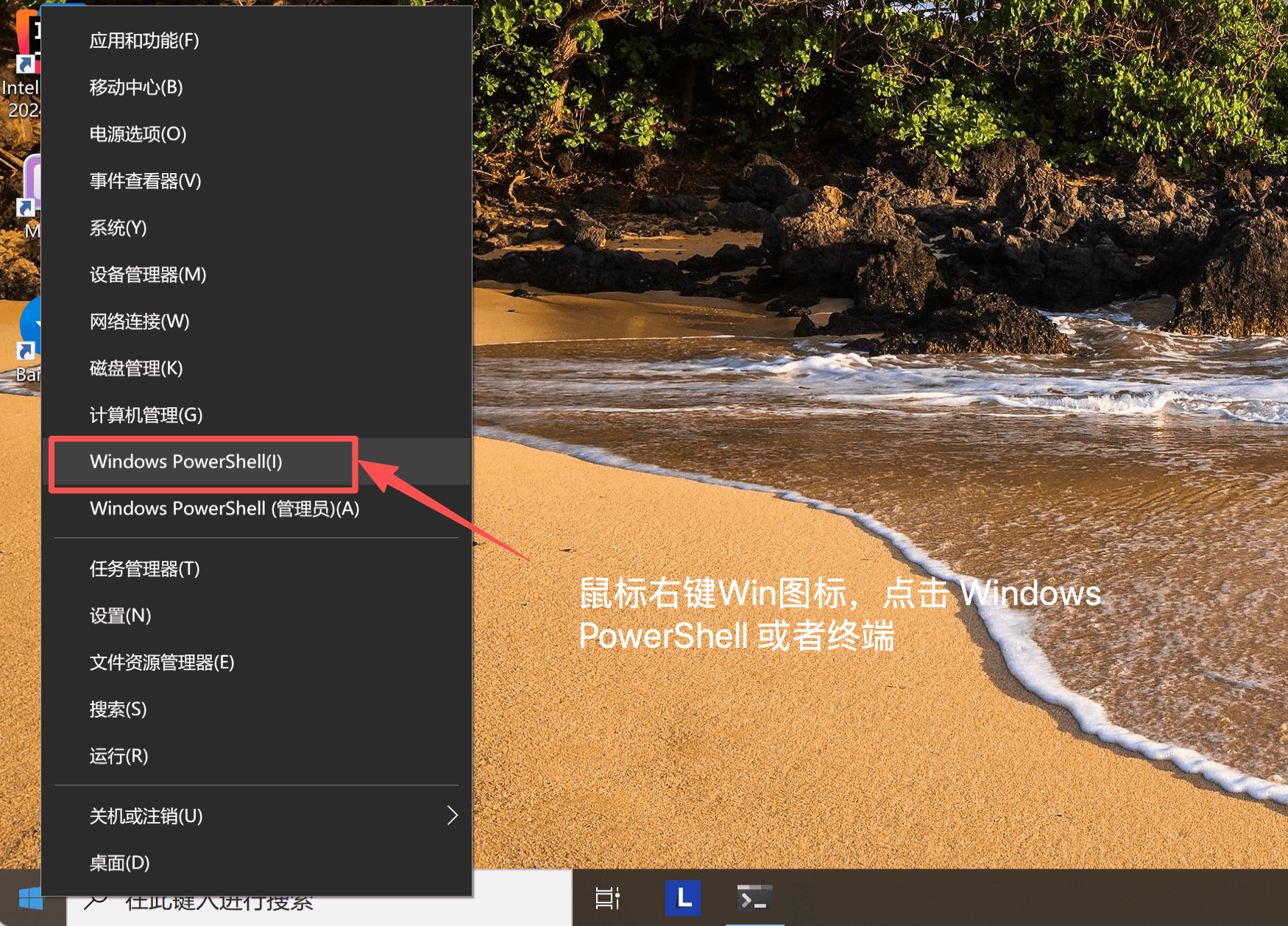
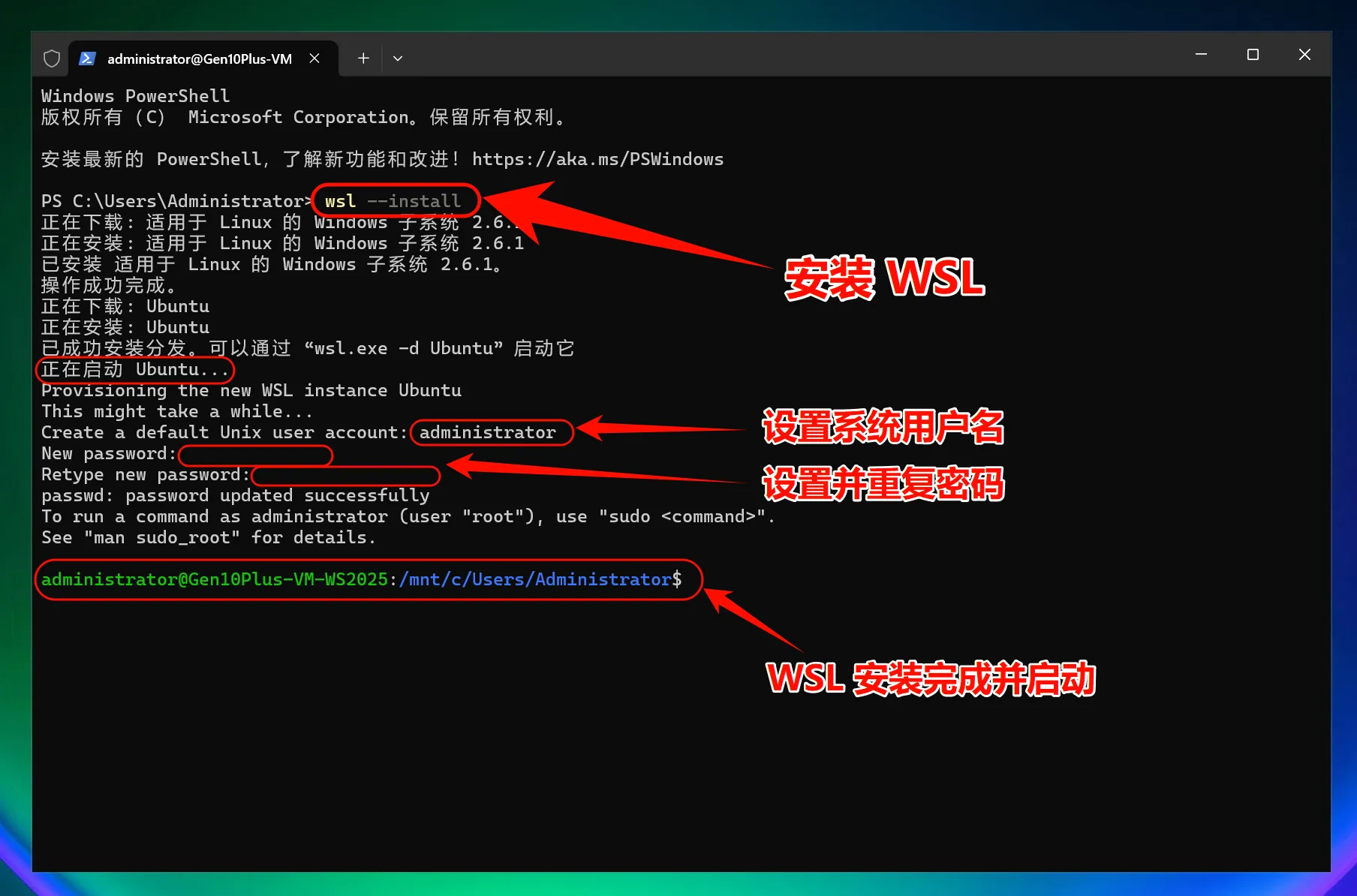
2. WSLをインストールする
Windowsで最高のパフォーマンスを得るには、Windows Subsystem for Linux (WSL2) をインストールして使用してください。
WSL2をインストールし、Windowsコンピューターを再起動する
wsl --installインストール完了後、Windowsコンピューターを再起動してください。
Windowsでの注意事項
- CMDではなくPowerShellを使用することをお勧めします
- 権限の問題が発生した場合は、管理者として実行してみてください
- 一部のウイルス対策ソフトウェアが誤検知する可能性があるため、ホワイトリストに追加する必要があります
Node Version Manager (NVM) をダウンロードする
curl -o- https://raw.githubusercontent.com/nvm-sh/nvm/master/install.sh | bash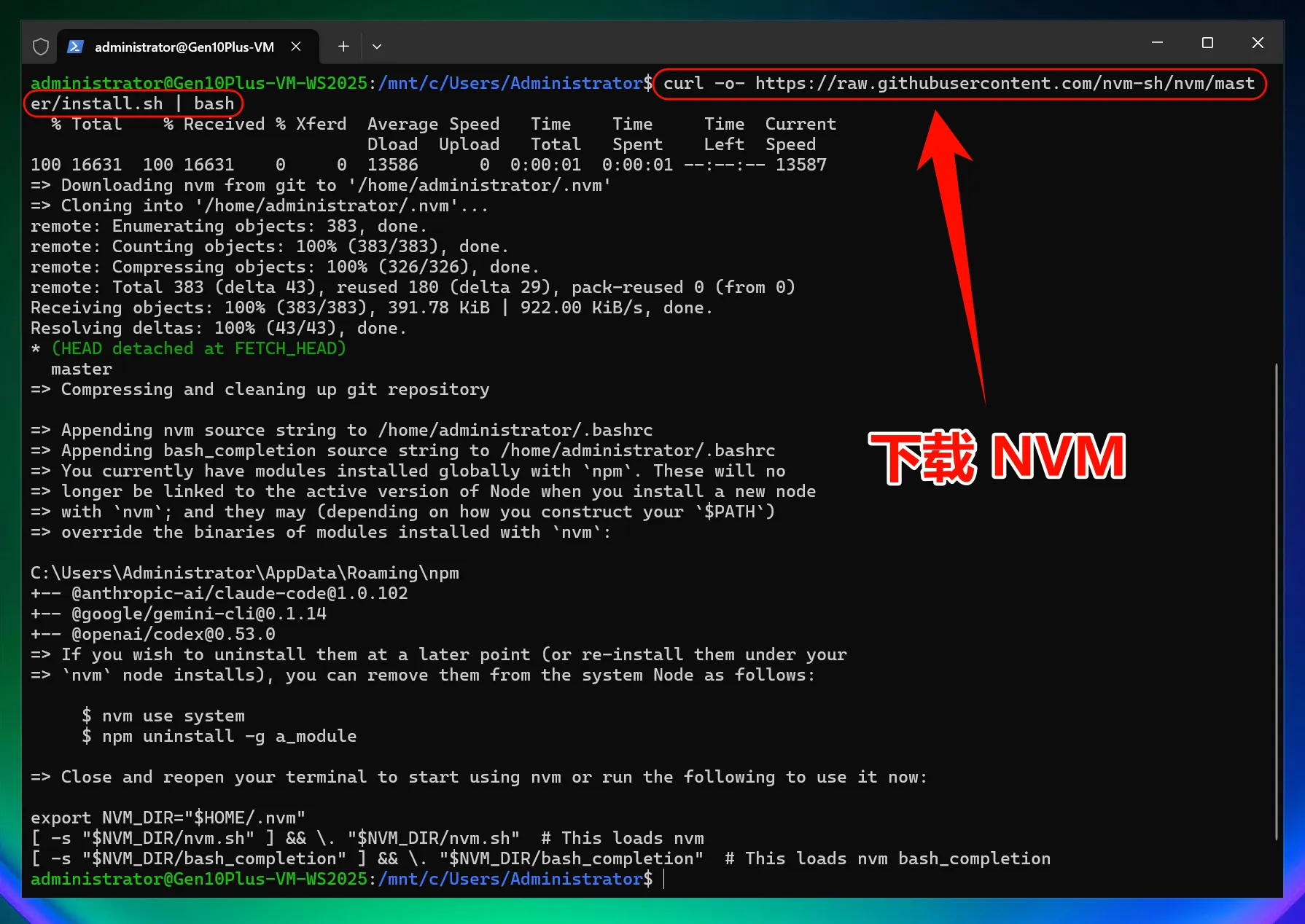
NVMでNode.js 22をインストールする
タブバーで新しいPowerShellウィンドウを開き、WSLを開きます:
wslNode.jsをインストールします(バージョン番号は時間とともに変化するため、OpenAI公式サイトの要件に従って対応するバージョンをインストールしてください):
nvm install 22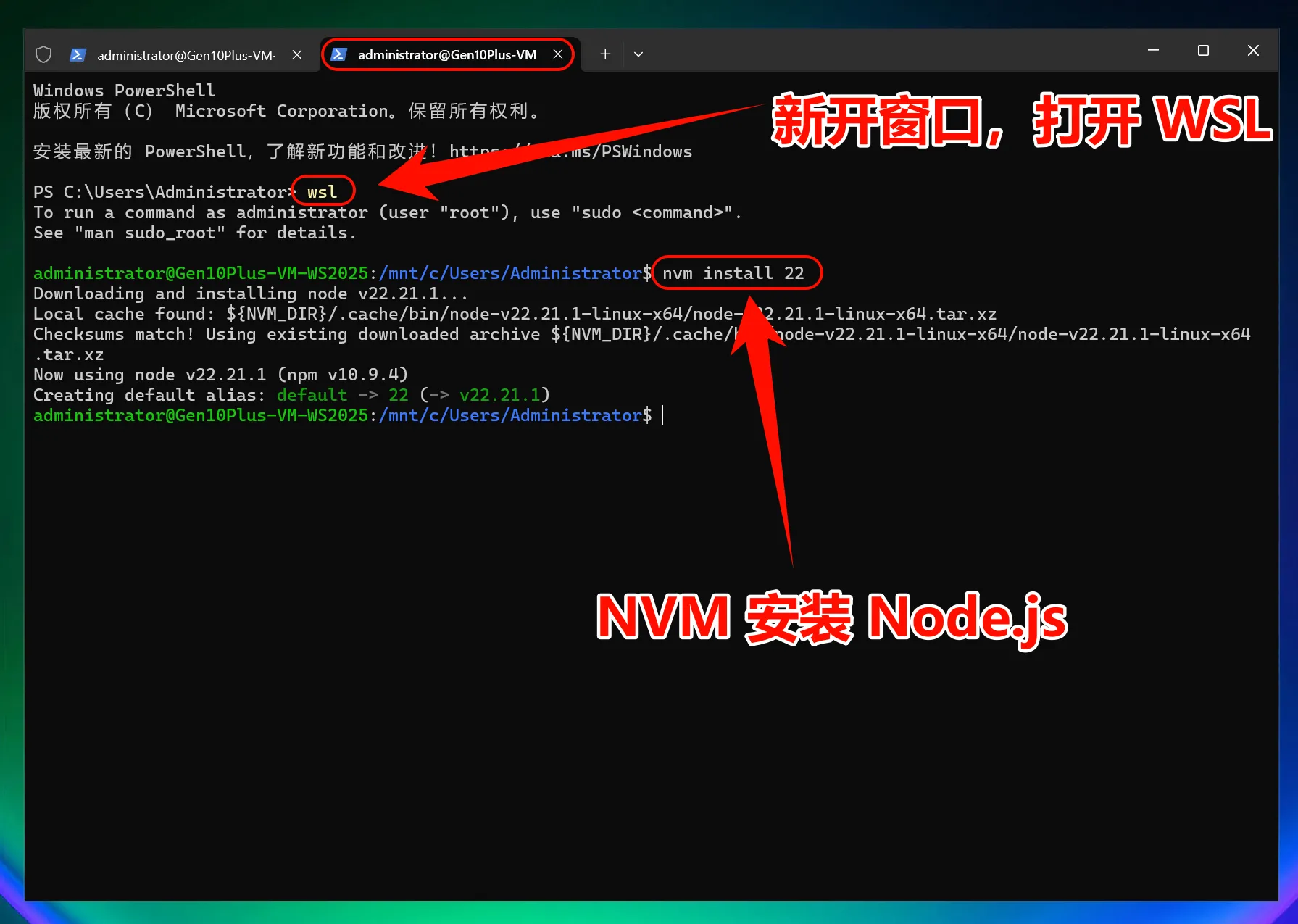
3. Codex CLIをインストールする
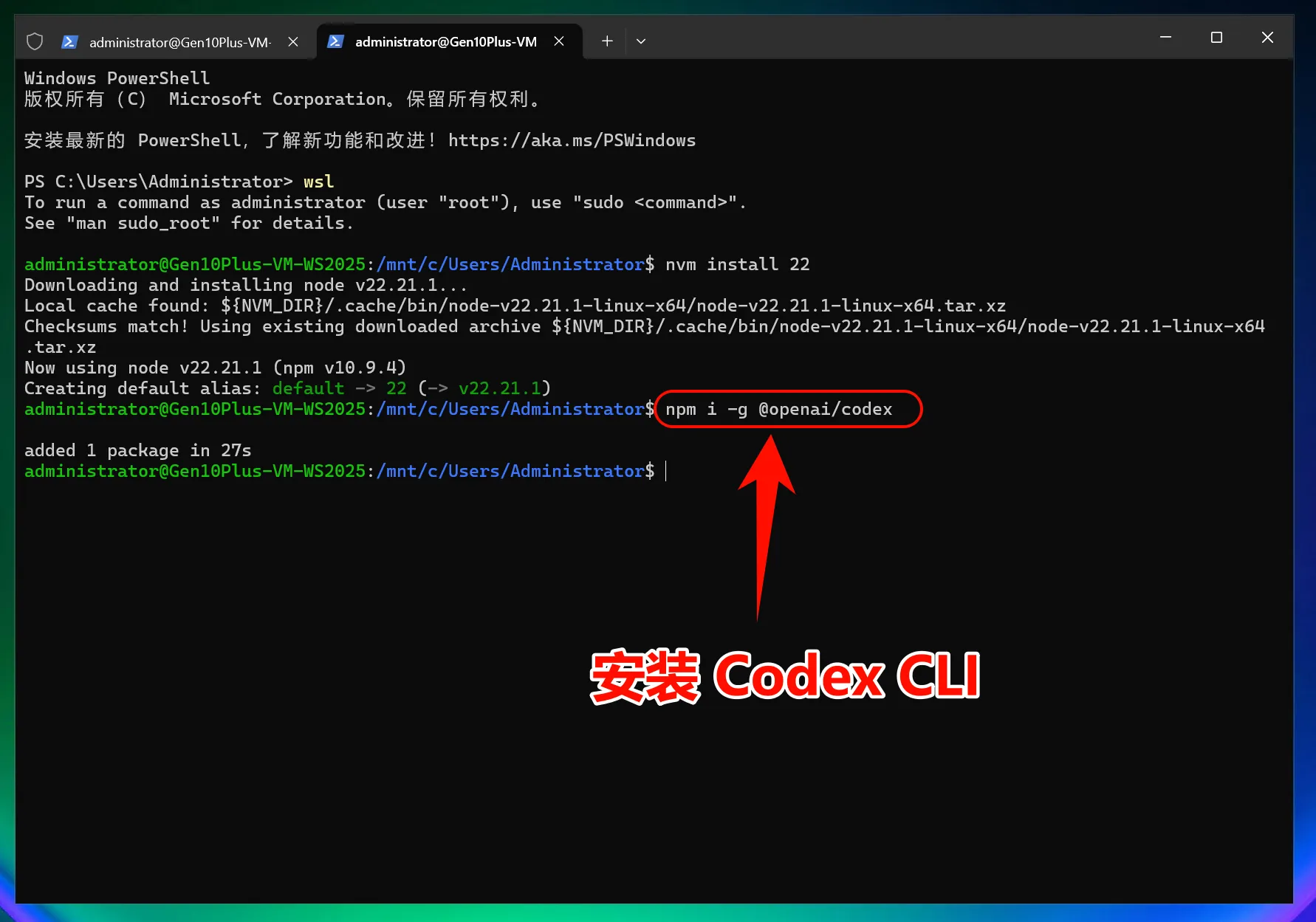
Codex CLIをインストールする
npm i -g @openai/codexこのコマンドは、npm公式リポジトリからCodex CLIの最新バージョンをダウンロードしてインストールします。
4. 設定ファイルを変更する
ワンクリックでCodex CLI設定ファイルを変更する
iex (irm 'https://raw.githubusercontent.com/QuantumNous/new-api-docs/refs/heads/main/helper/codex-cli-setup.ps1')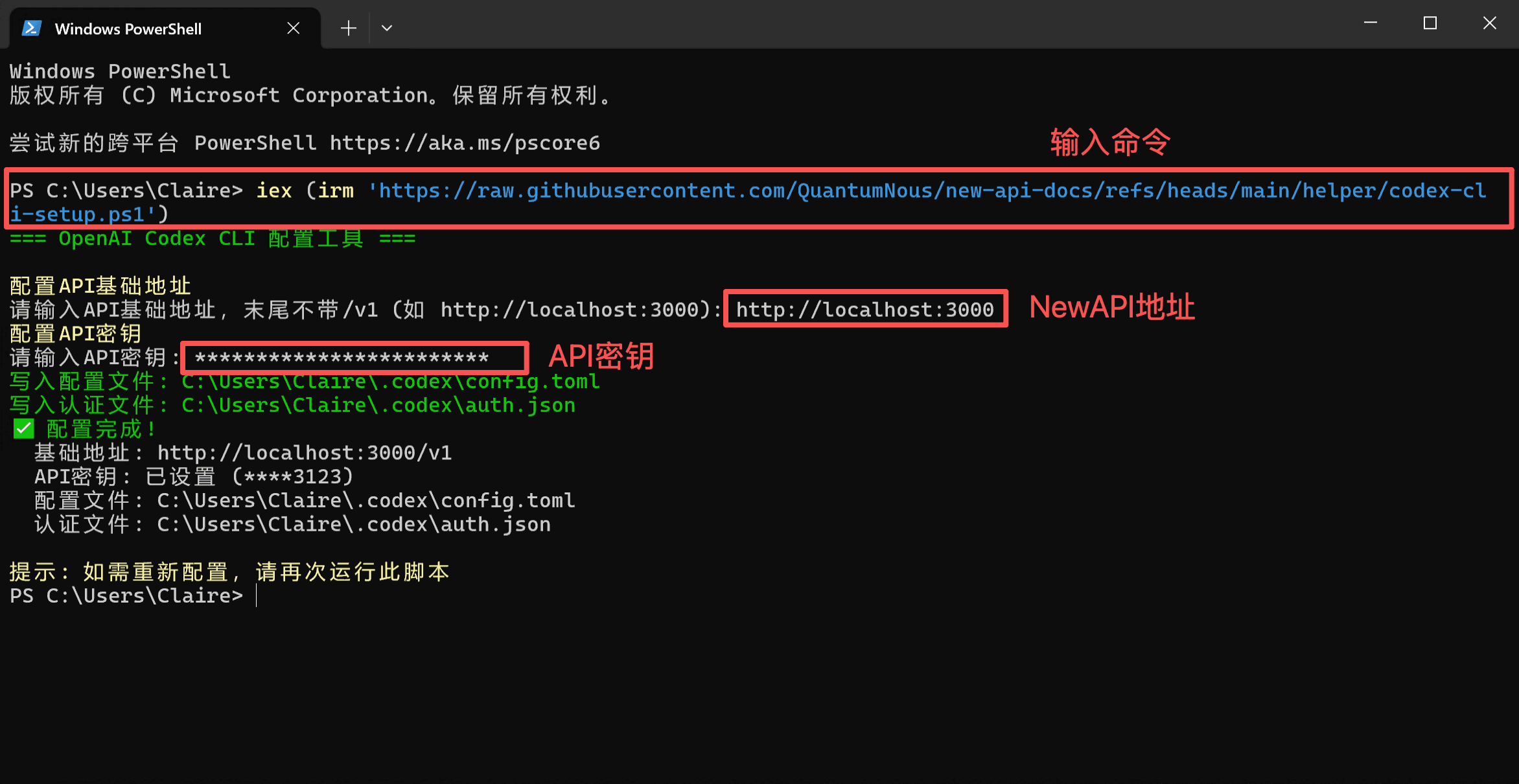
5. Codex CLIの使用を開始する
これでCodex CLIを使い始めることができます!
Codex CLIを起動する
WSL2を起動します:
wslCodex CLIを直接起動します:
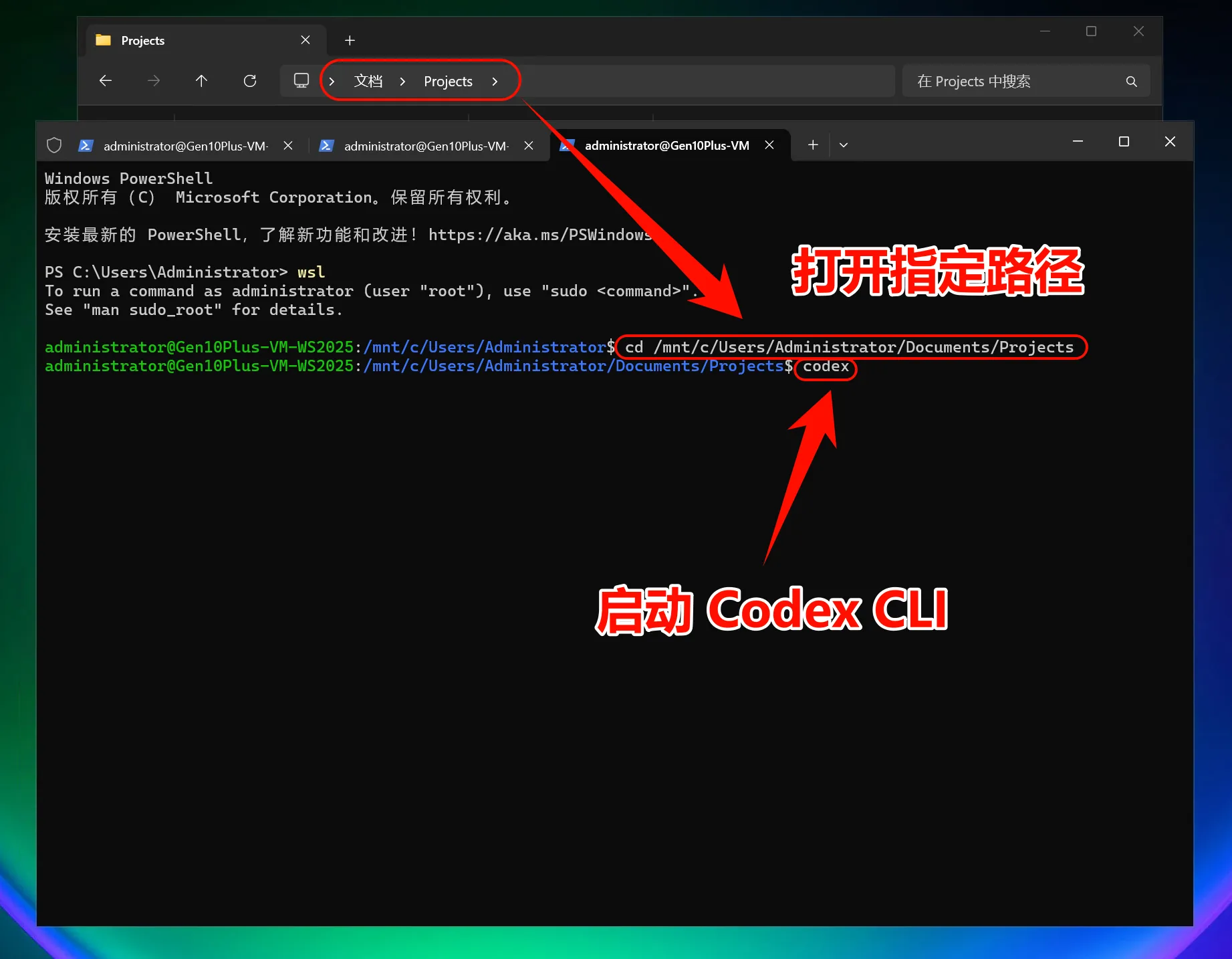
codex特定のプロジェクトで使用する場合:
cd mnt/c/path/to/your/project
codex
Enterキーを押してCodex CLIを起動します。
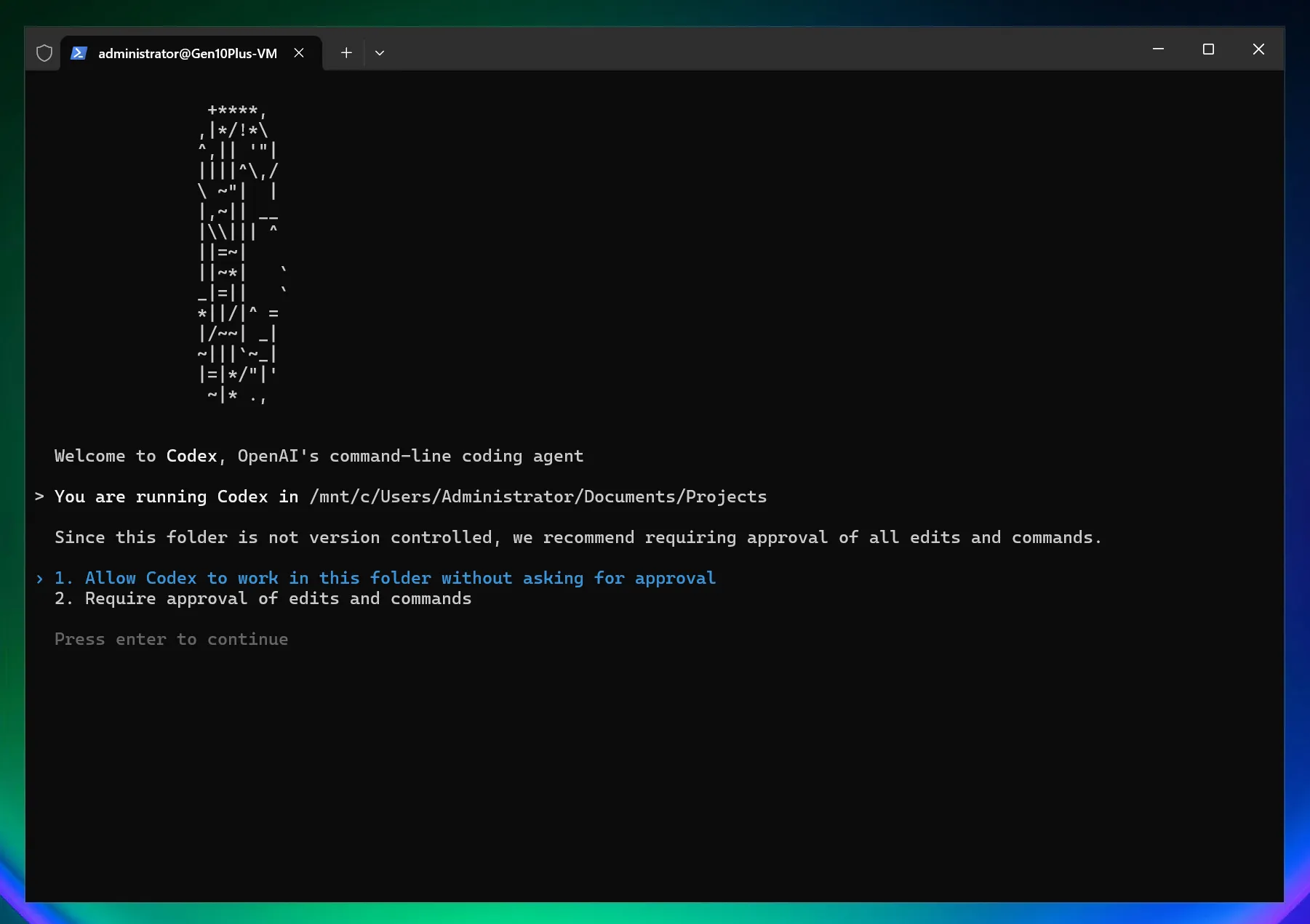
Codex CLIの権限を設定します:1. Codexがファイルを直接変更することを許可する;2. Codexがファイルを変更するには手動での承認が必要
モデルを選択する
/model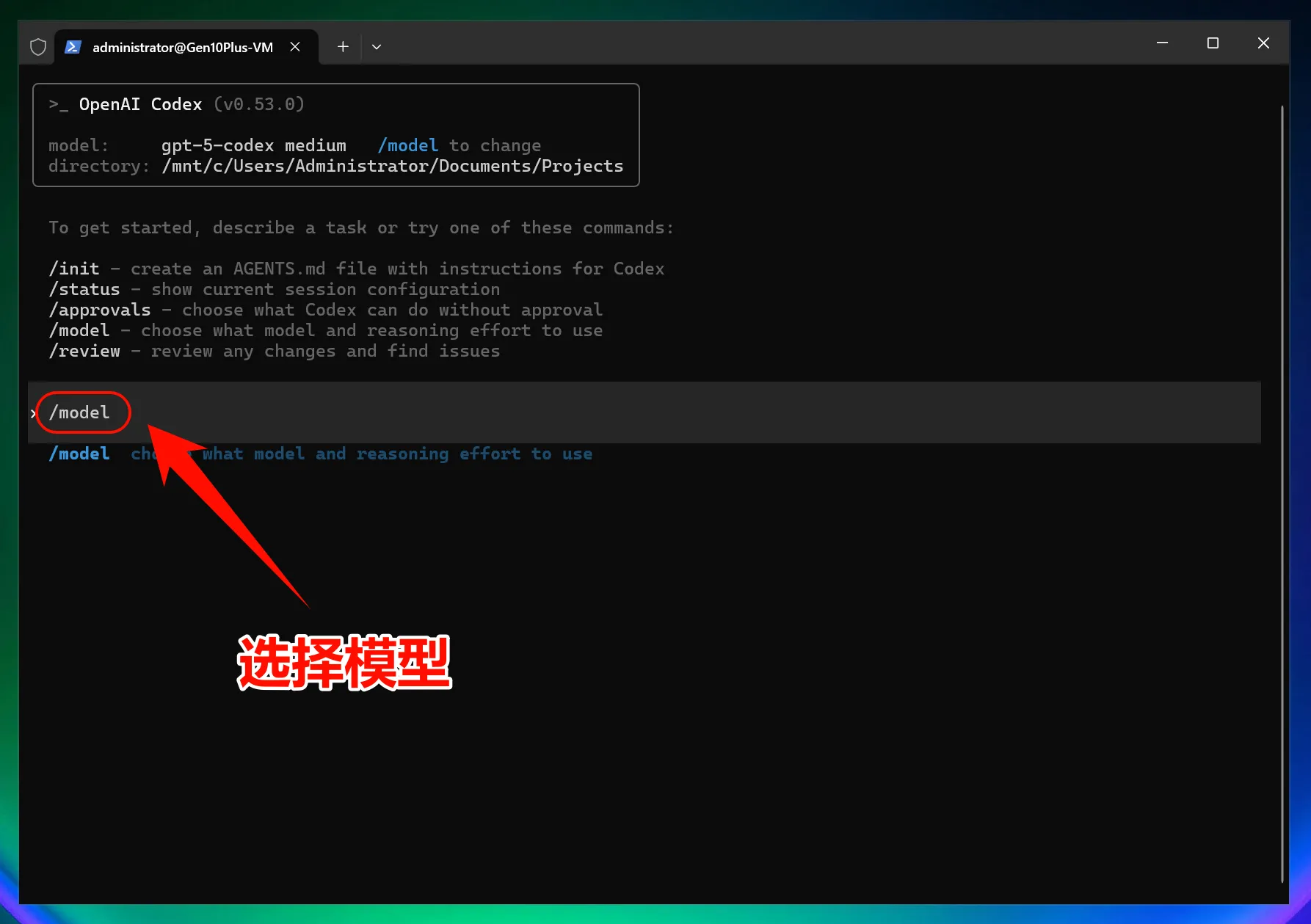
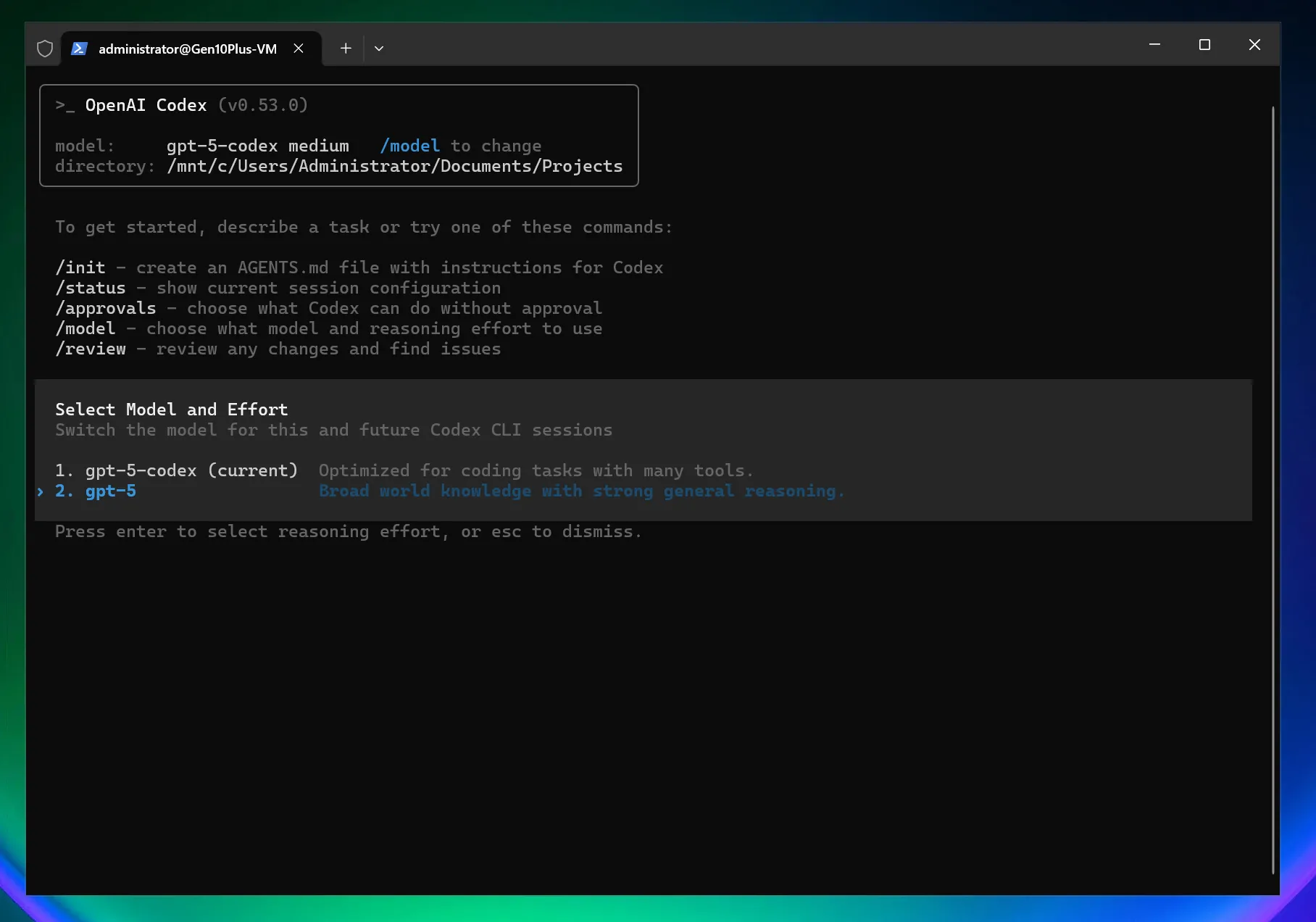
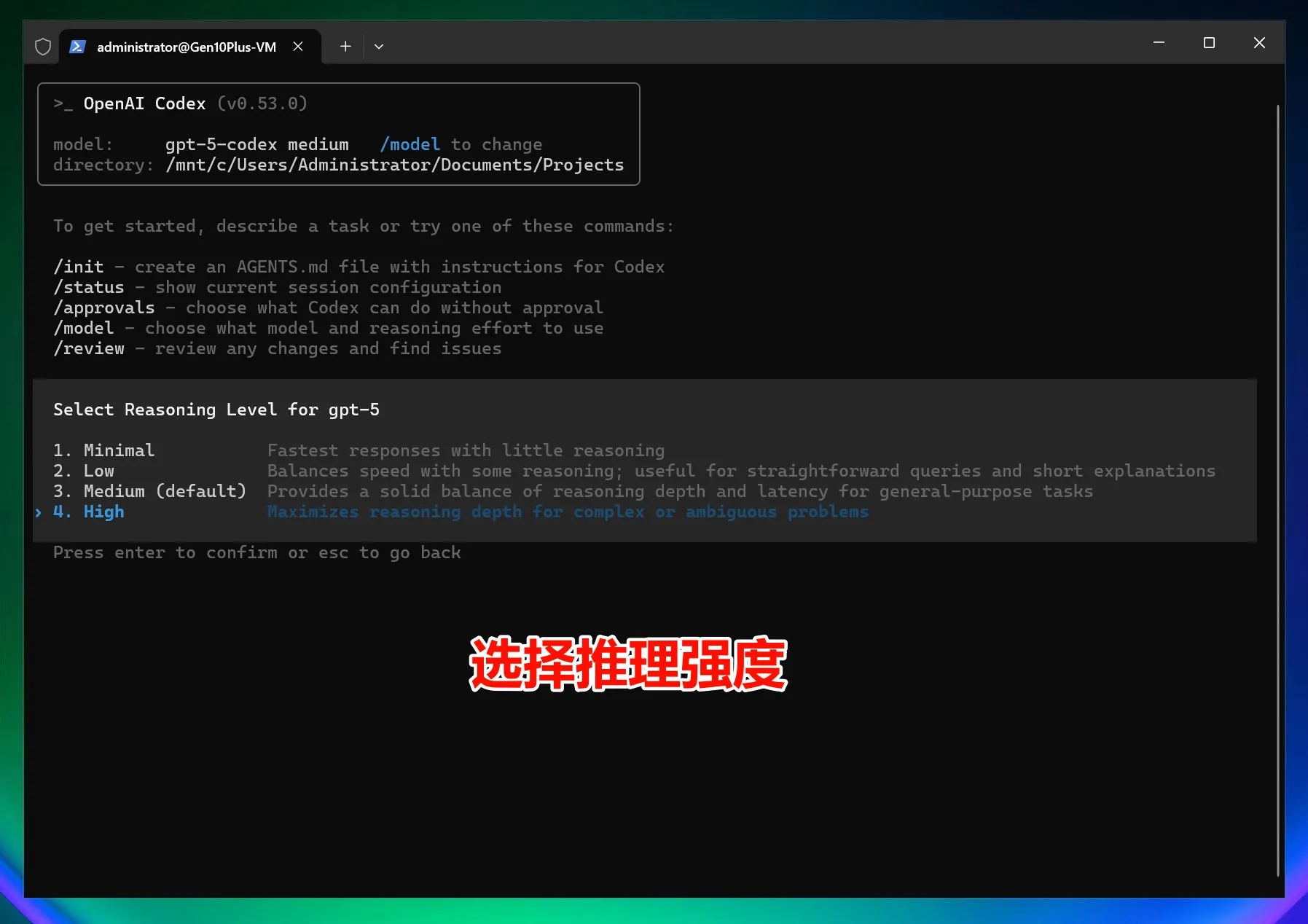
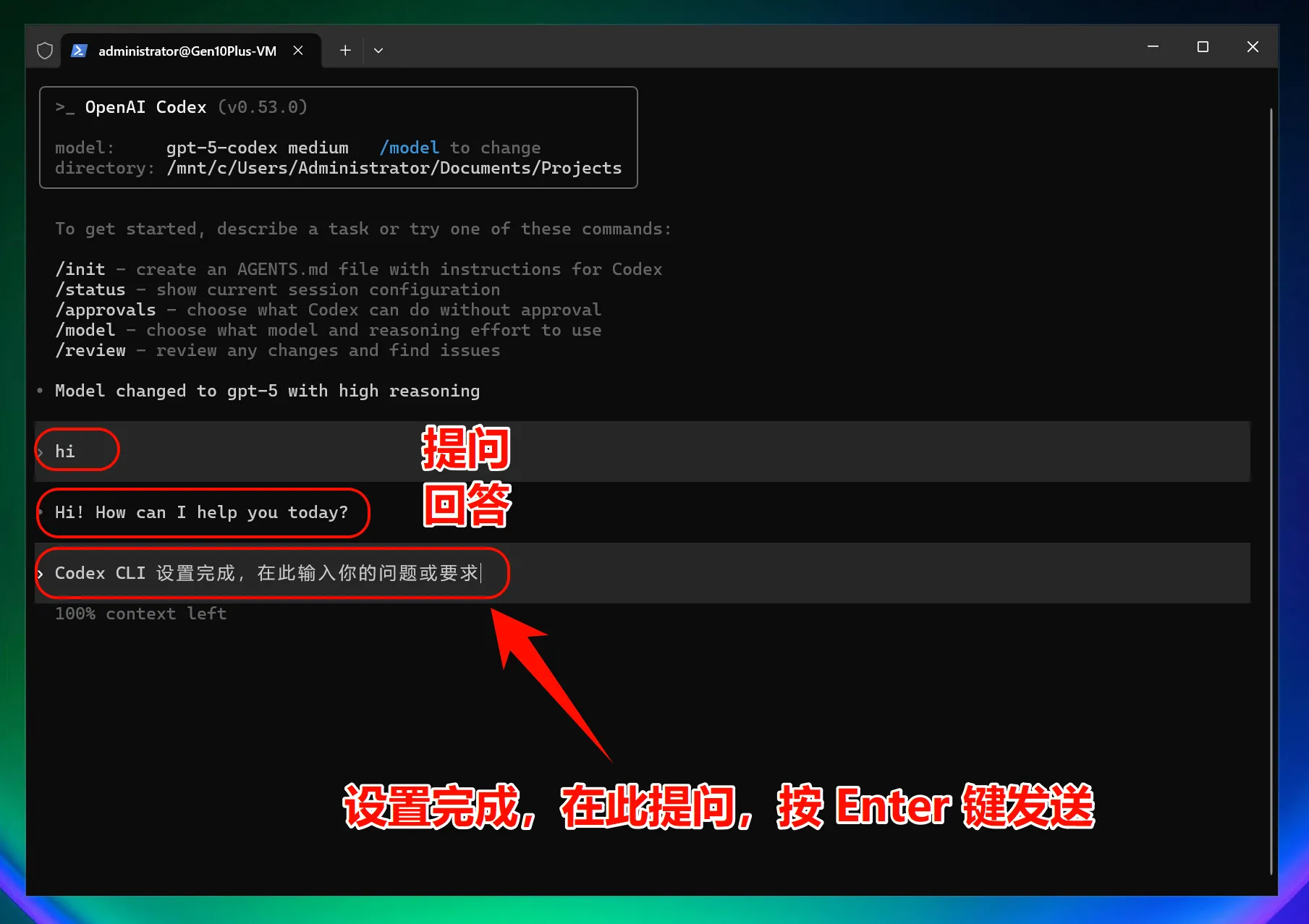
注意:インターフェースアドレスを変更した後、すべてのモデル(公式プリセットモデルを含む)は、設定された、合法的に承認された独自のまたは組織のアクセスポイントを呼び出します。ご自身でデプロイしたNew APIを使用するか、サービスプロバイダーが合法的なアップストリーム承認とコンプライアンス義務を負うNew APIサービスであることを確認してください。出所不明のAPIアドレスやキーを本番環境に接続しないでください。
macOS版の図解ガイド
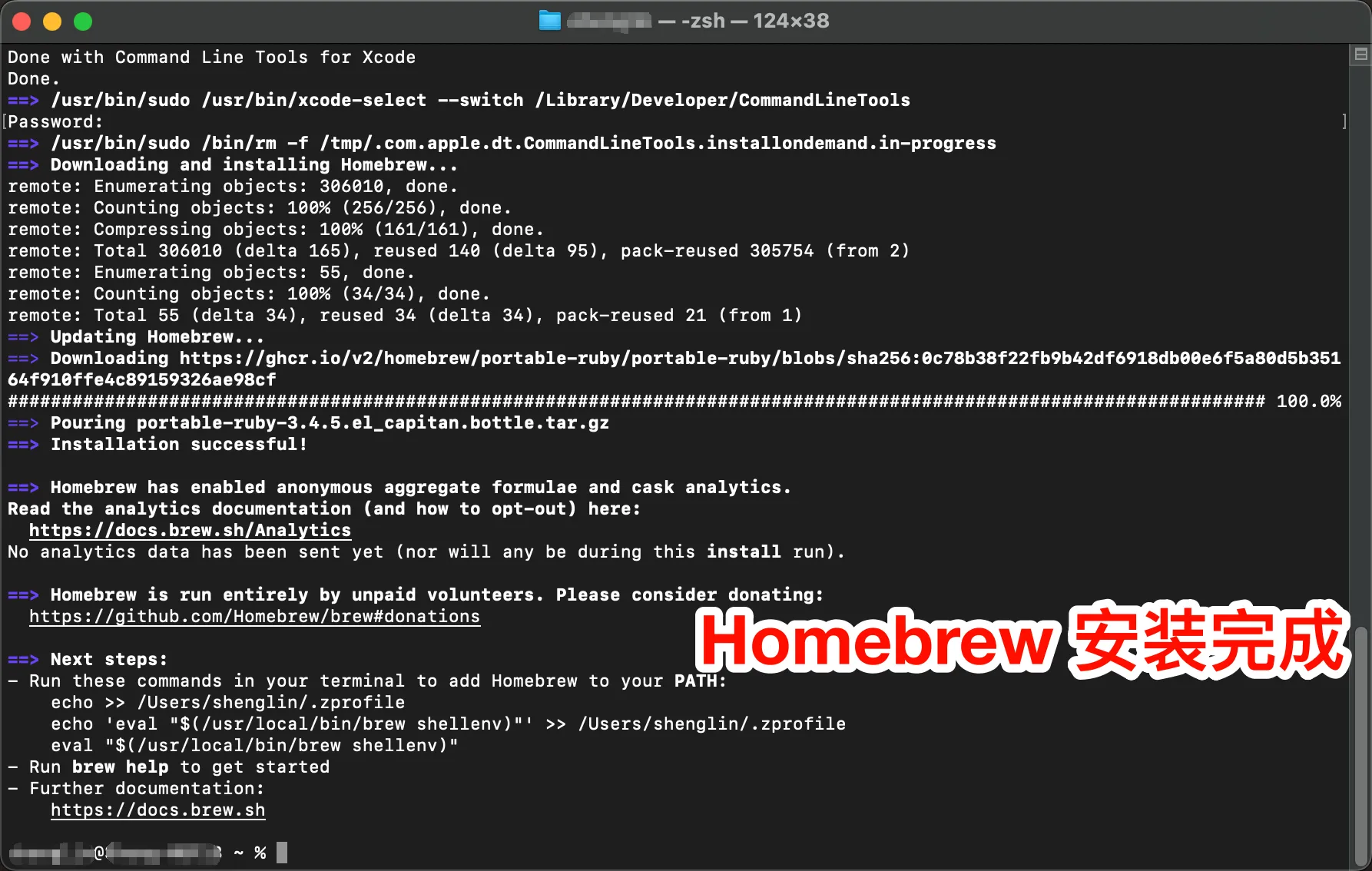
1. Homebrewをインストールする(既にインストール済みの場合はスキップ)
HomebrewはmacOSに不足しているパッケージのマネージャーです。
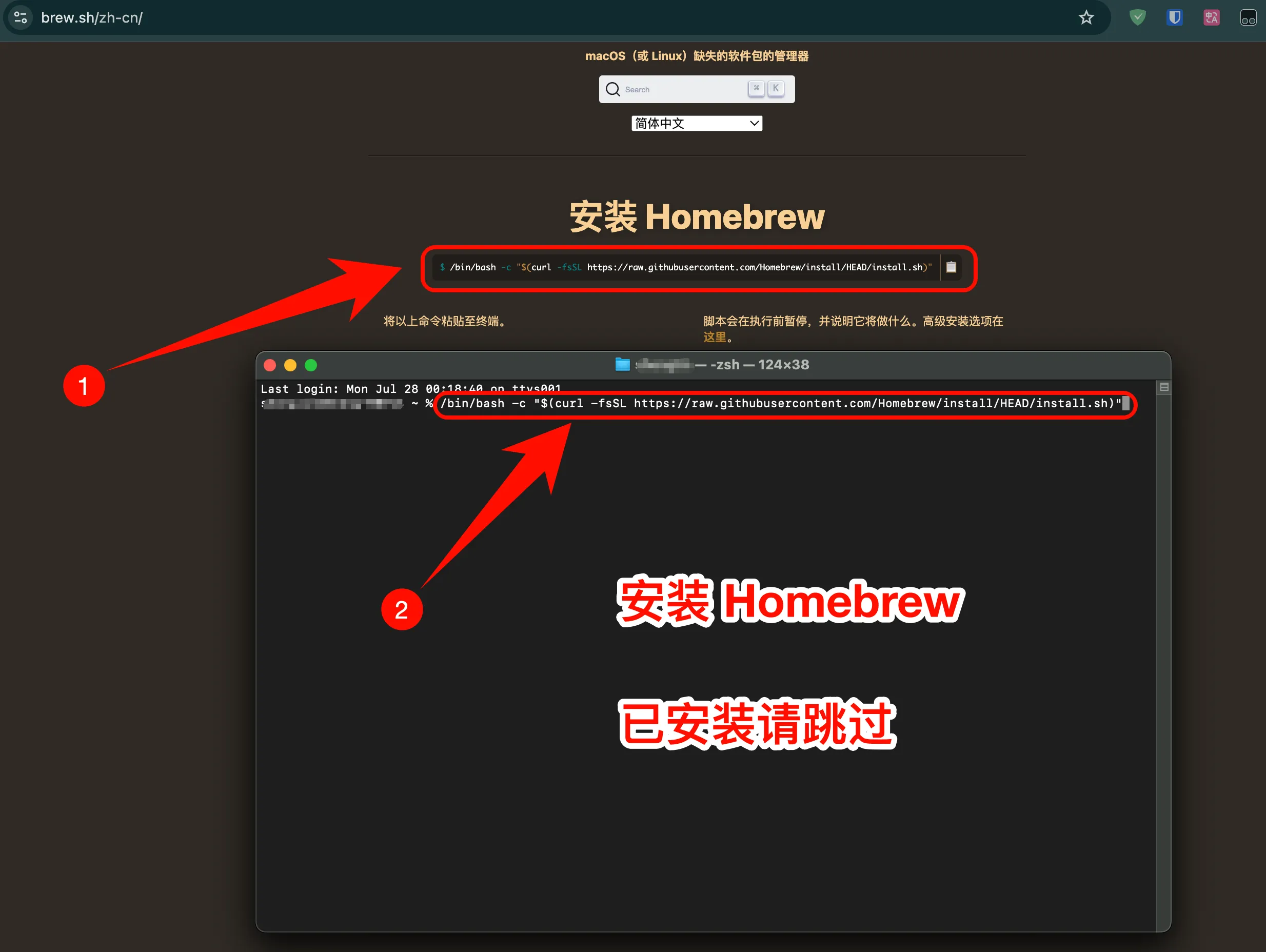
公式サイト:https://brew.sh
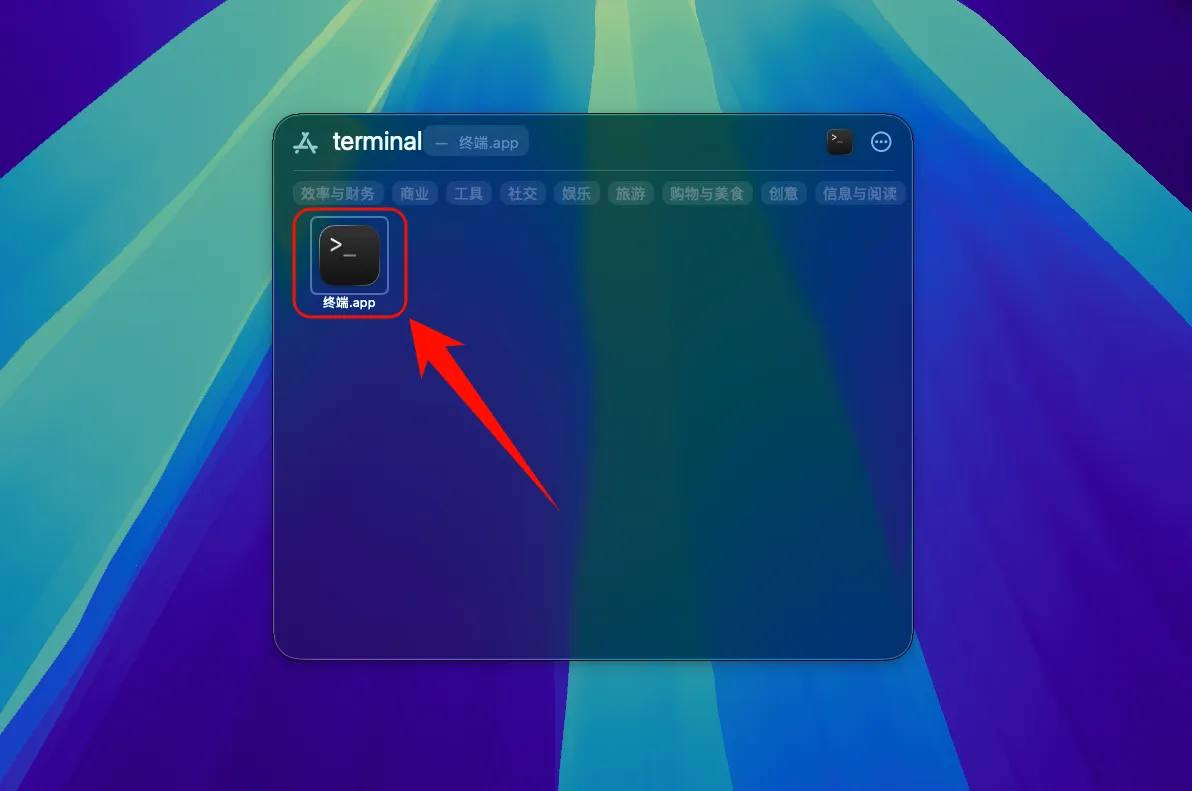
Homebrewをインストールする
/bin/bash -c "$(curl -fsSL https://raw.githubusercontent.com/Homebrew/install/HEAD/install.sh)"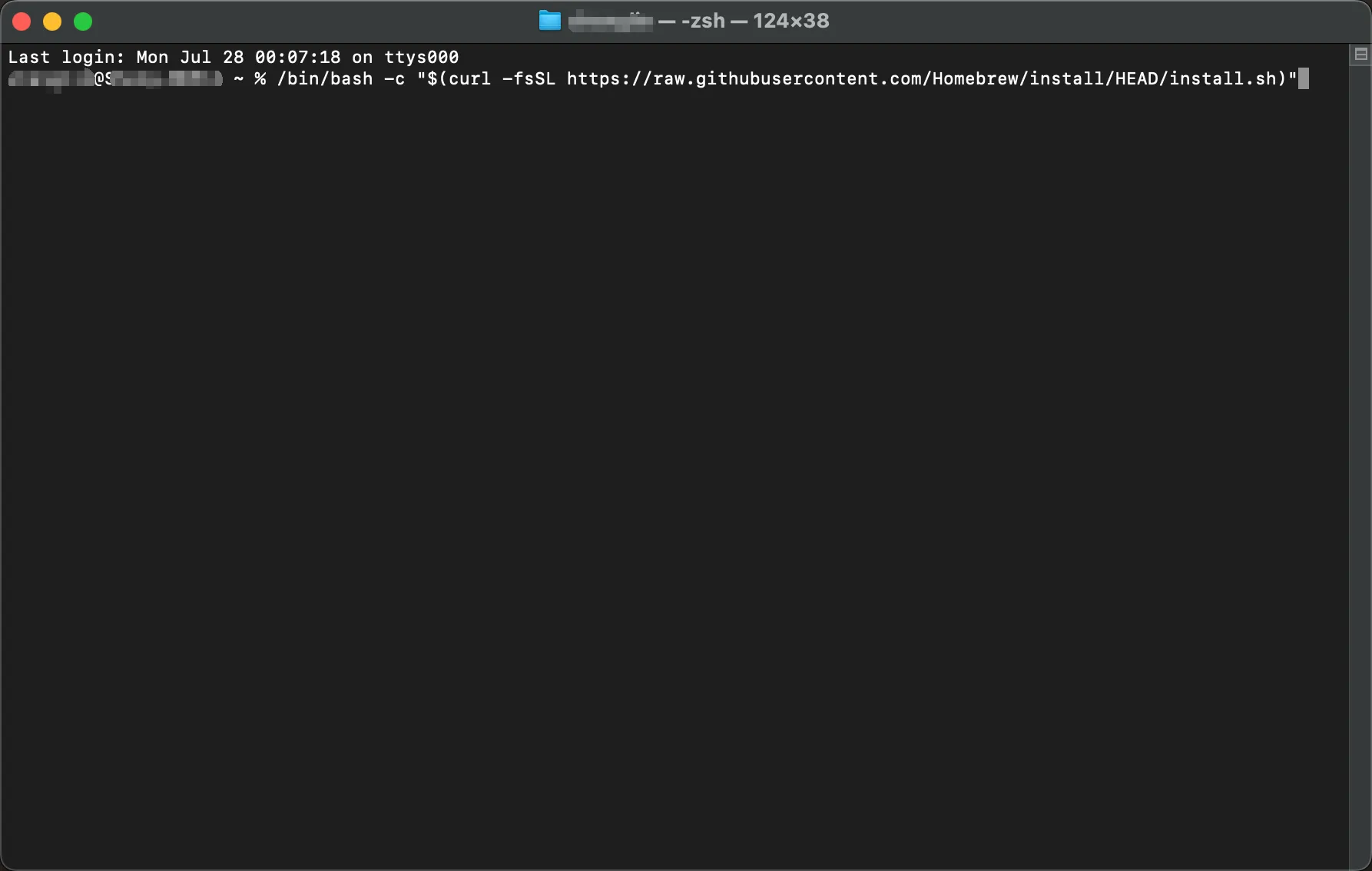
2. Node.js環境をインストールする
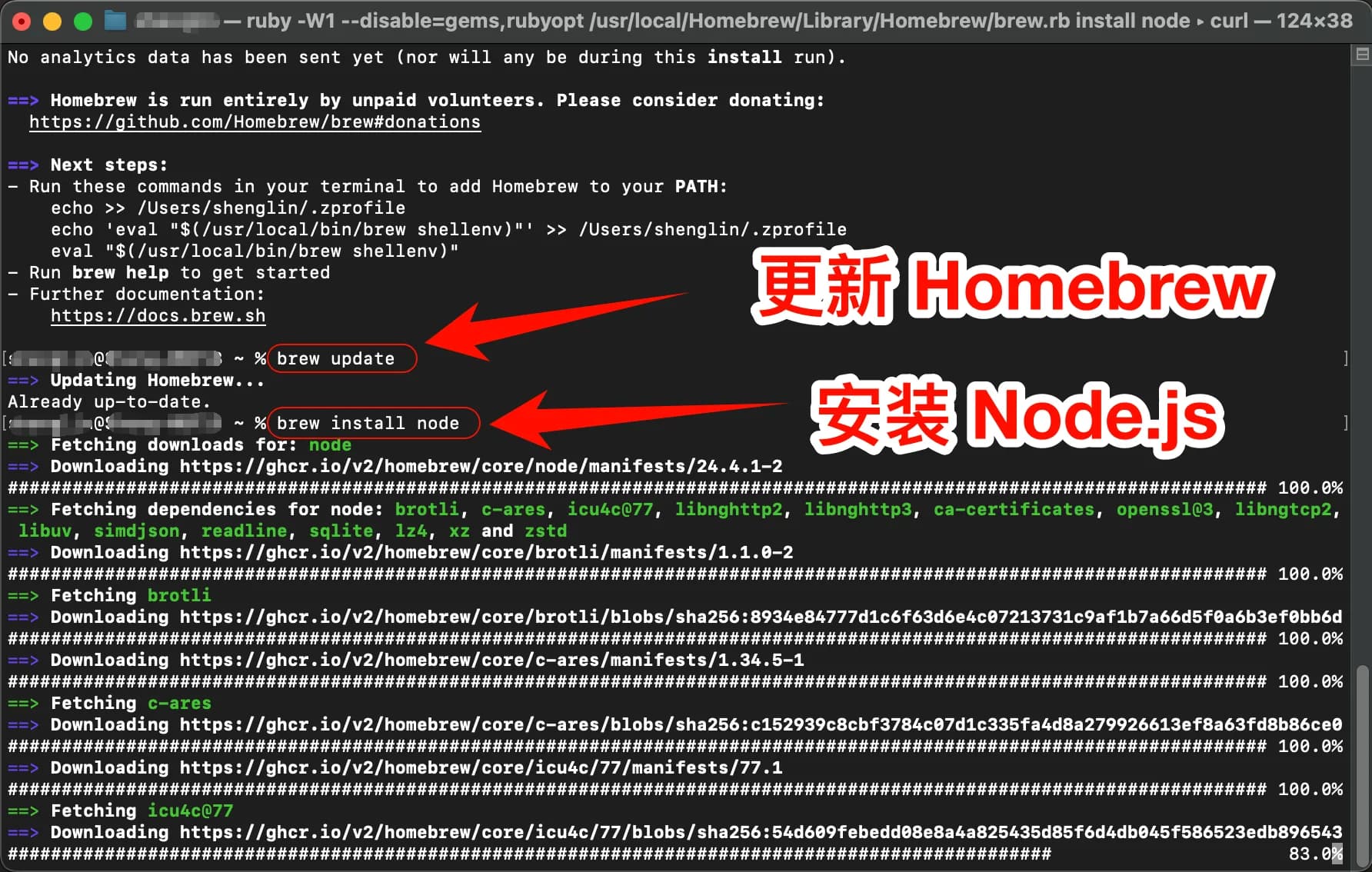
Node.js環境のインストール手順
Homebrewを更新します:
brew updateNode.jsをインストールします:
brew install nodemacOSでの注意事項
- 権限の問題が発生した場合は、
sudoを使用する必要があるかもしれません - 初回実行時にはシステム環境設定で許可が必要な場合があります
- TerminalまたはiTerm2を使用することをお勧めします
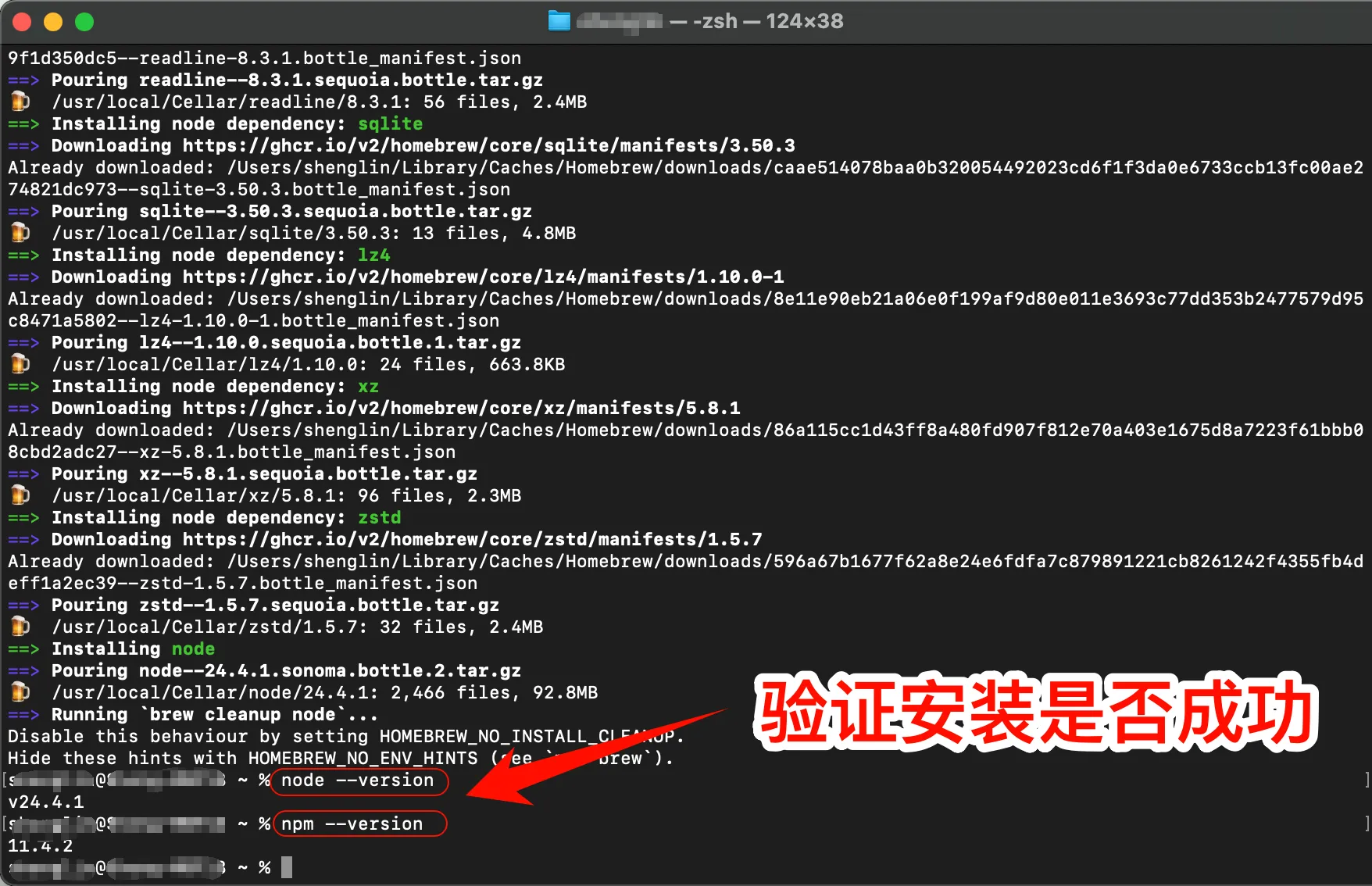
インストールが成功したか確認する
インストール完了後、ターミナルを開き、以下のコマンドを入力してください:
node --version
npm --version
バージョン番号が表示されれば、インストールは成功です。
3. Codex CLIをインストールする
Codex CLIをインストールする
ターミナルを開き、以下のコマンドを実行してください:
# Codex CLIをグローバルにインストールする
npm install -g @openai/codex
権限の問題が発生した場合は、sudoを使用できます:
sudo npm install -g @openai/codex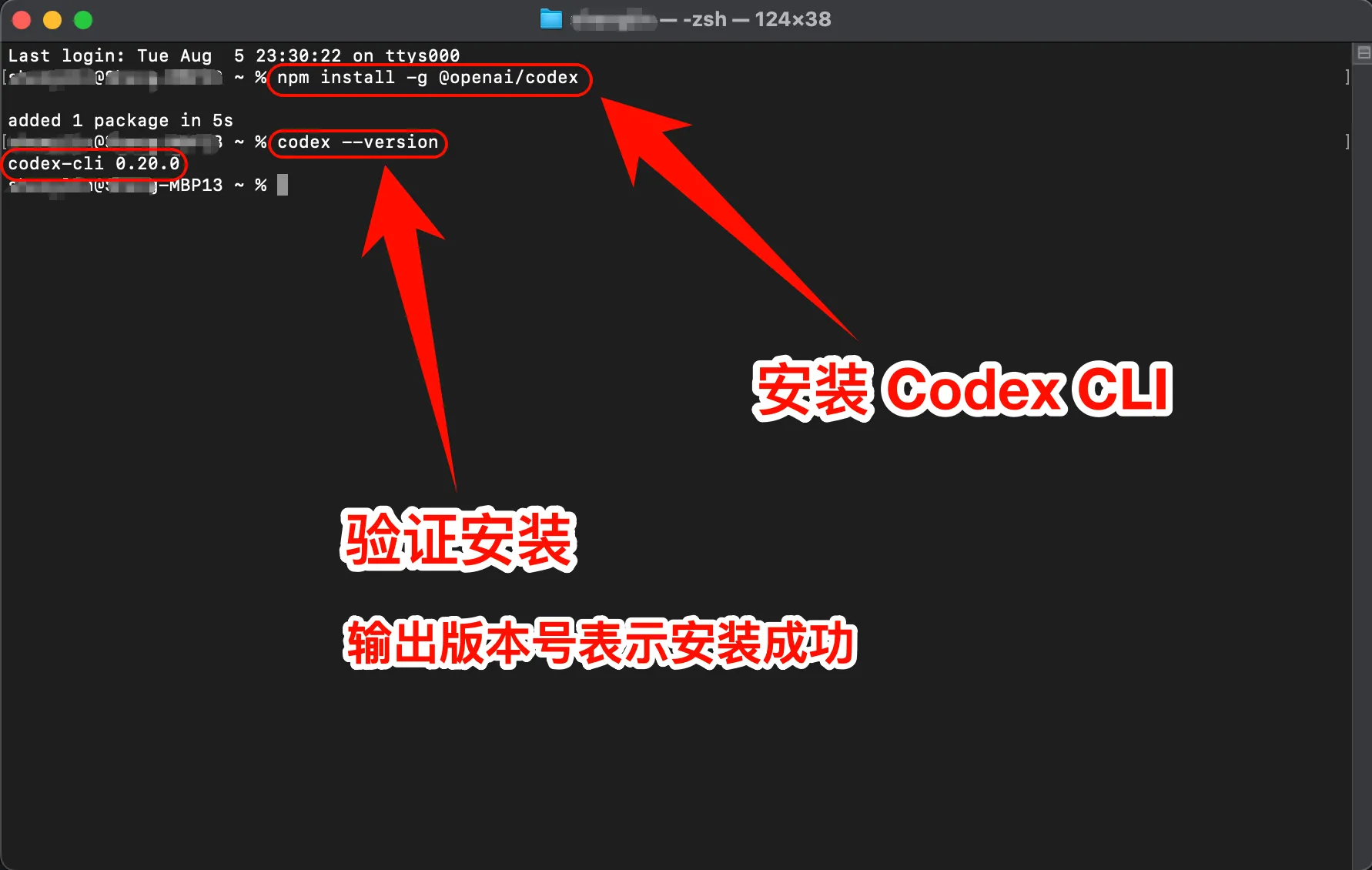
Codex CLIのインストールを確認する
インストール完了後、以下のコマンドを入力してインストールが成功したか確認してください:
codex --versionバージョン番号が表示されれば、おめでとうございます!Codex CLIは正常にインストールされました。
4. 設定ファイルを変更する
ワンクリックでCodex CLI設定ファイルを変更する
curl -fsSL https://raw.githubusercontent.com/QuantumNous/new-api-docs/refs/heads/main/helper/codex-cli-setup.sh | bash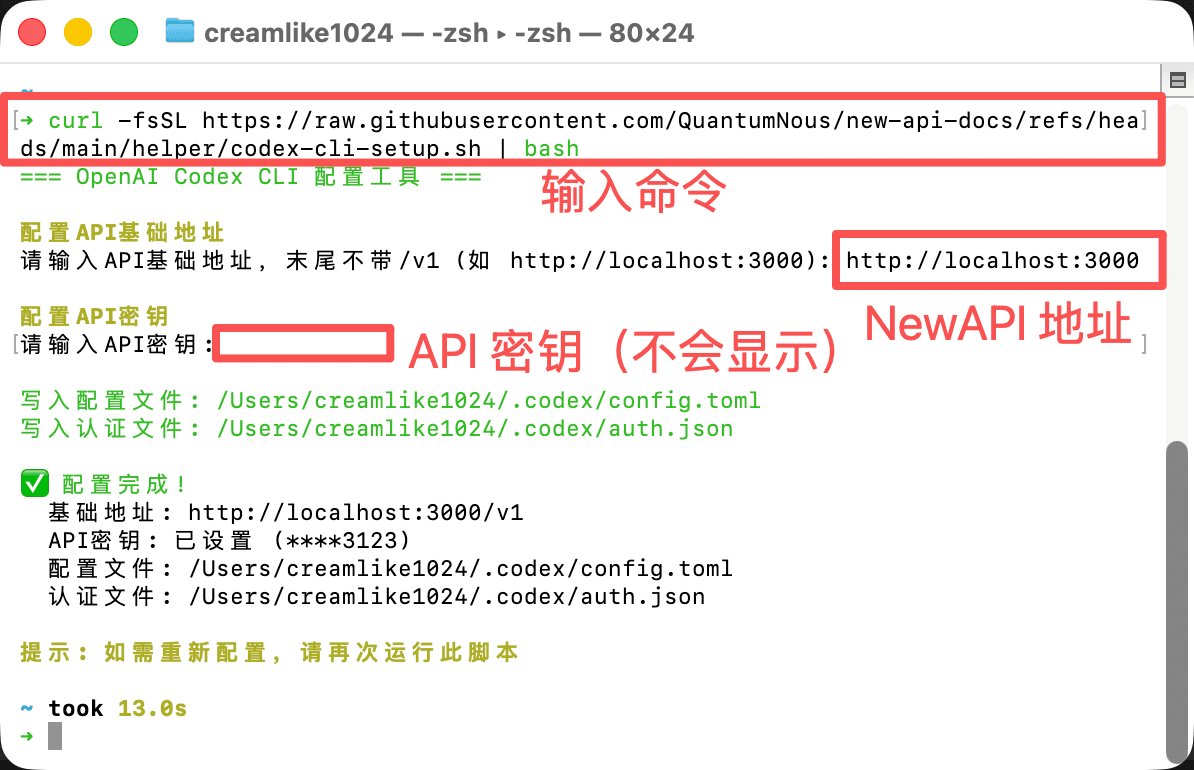
5. Codex CLIの使用を開始する
これでCodex CLIを使い始めることができます!
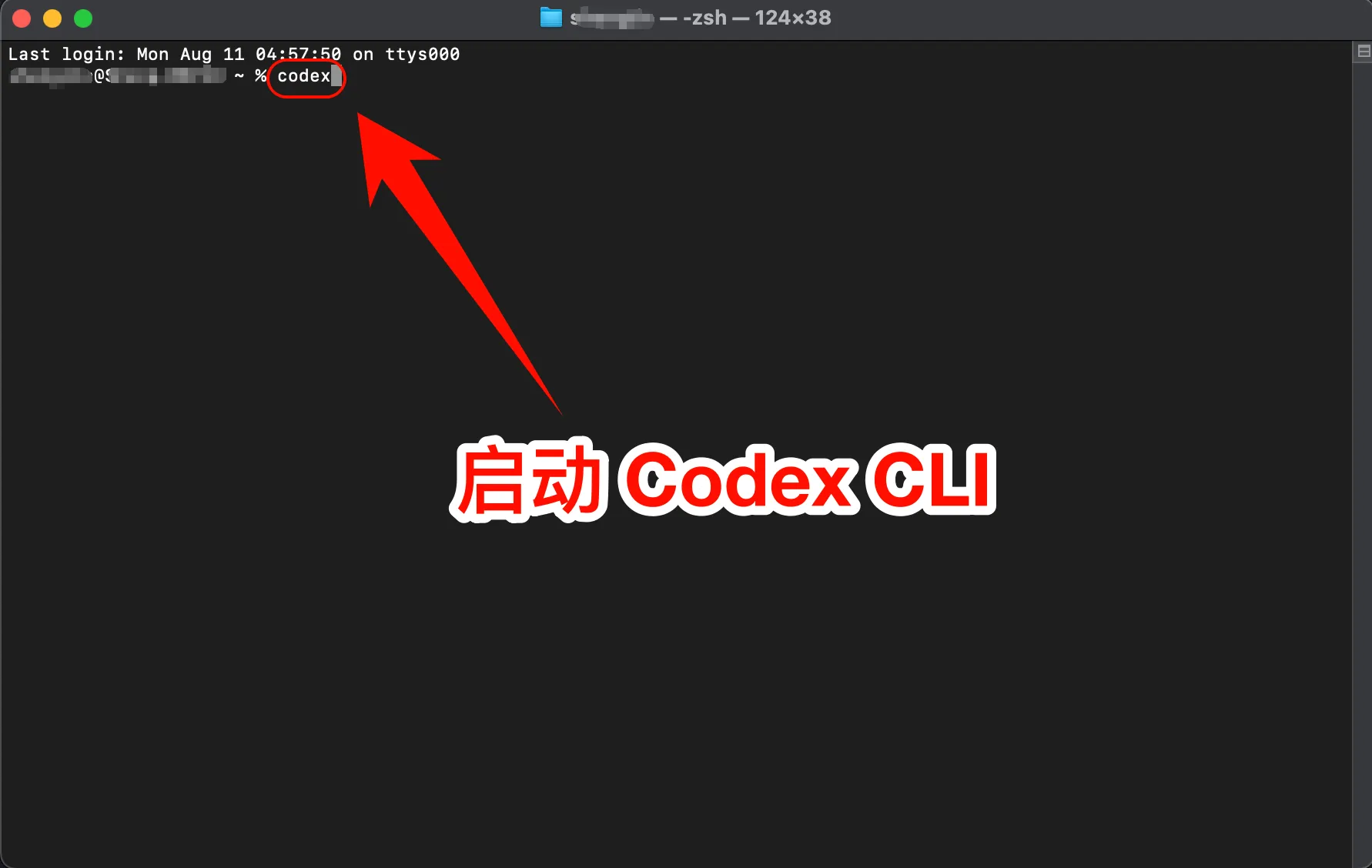
Codex CLIを起動する
Codex CLIを直接起動します:
codex特定のプロジェクトで使用する場合:
cd /path/to/your/project
codex
Enterキーを押してCodex CLIを起動します。
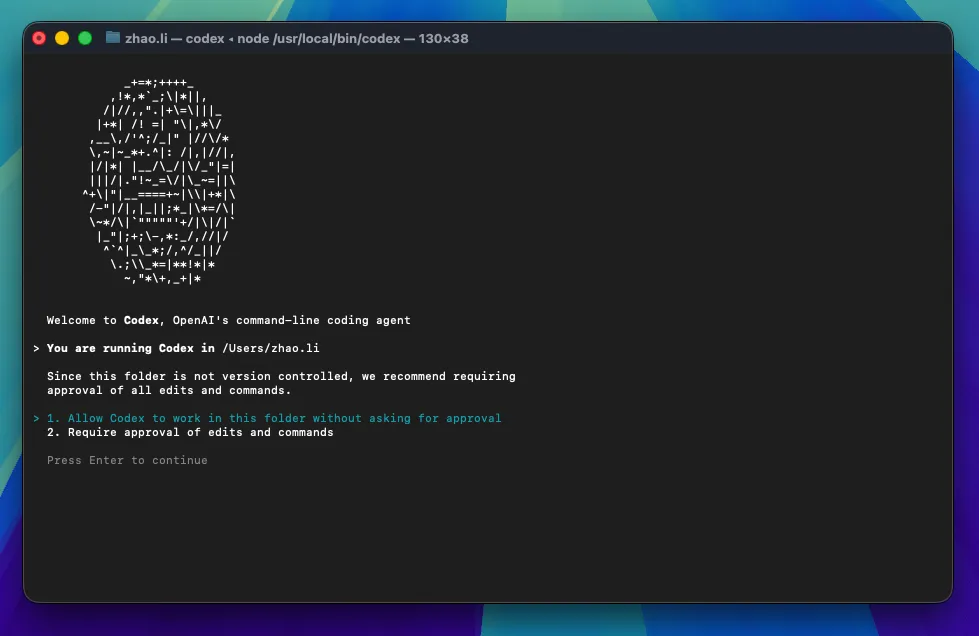
Codex CLIの権限を設定します:1. Codexがファイルを直接変更することを許可する;2. Codexがファイルを変更するには手動での承認が必要
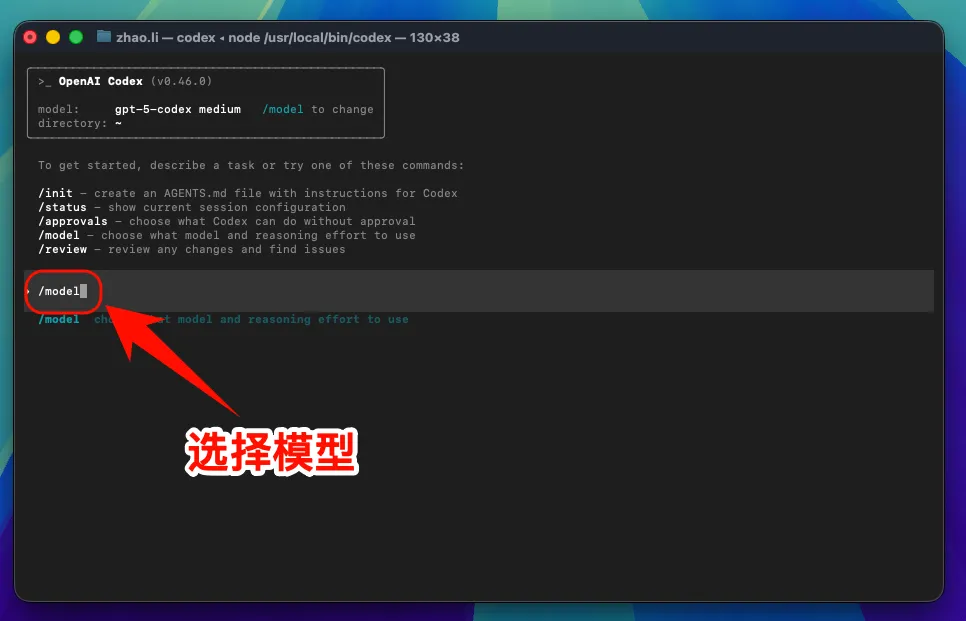
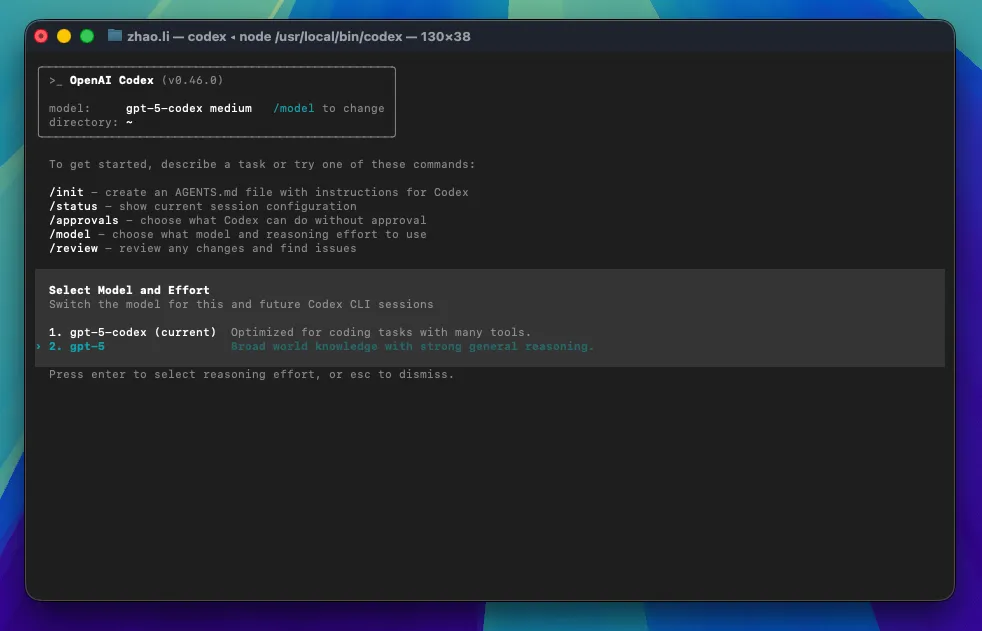
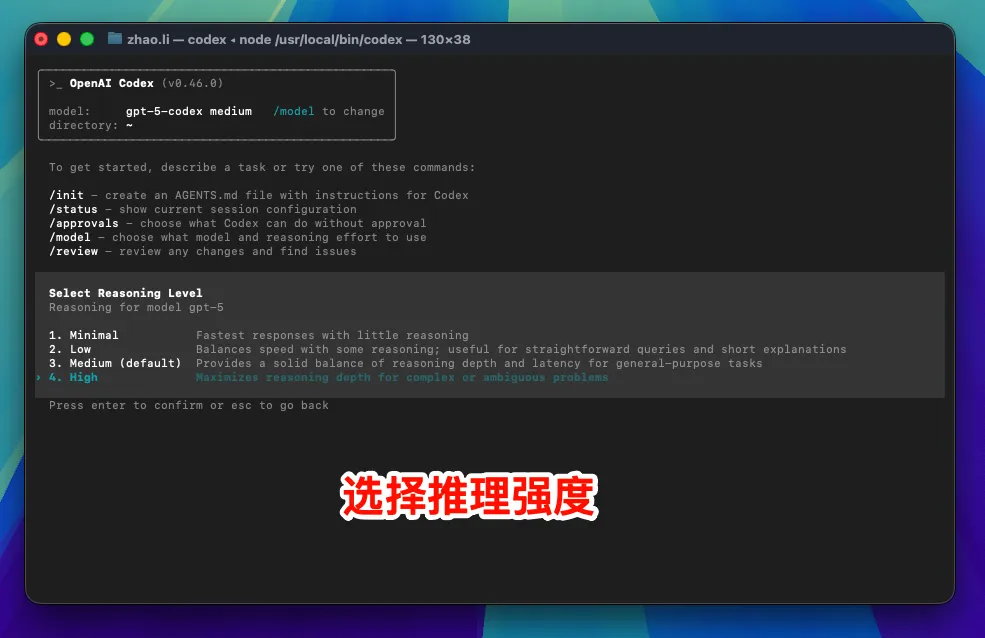
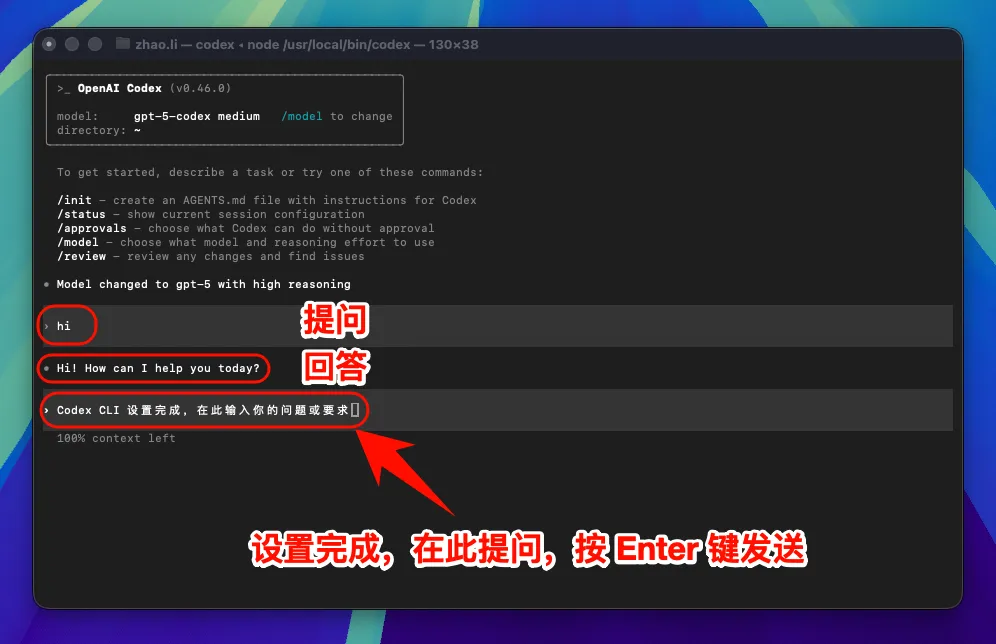
注意:インターフェースアドレスを変更した後、すべてのモデル(公式プリセットモデルを含む)は、設定された、合法的に承認された独自のまたは組織のアクセスポイントを呼び出します。
6. macOSのよくある問題解決
インストール時に権限エラーが表示される
以下の解決策を試してください:
sudoを使用してインストールする:sudo npm install -g @openai/codex- または、
npmがユーザーディレクトリを使用するように設定する:npm config set prefix ~/.npm-global
macOSのセキュリティ設定が実行をブロックする
システムがCodex CLIの実行をブロックする場合:
- 「システム環境設定」→「セキュリティとプライバシー」を開く
- 「それでも開く」または「許可」をクリックする
- またはTerminalで実行する:
sudo spctl --master-disable
Linux版の図解ガイド
1. Node.js環境をインストールする
Codex CLIはNode.js環境で動作します。
Node.js環境のインストール手順
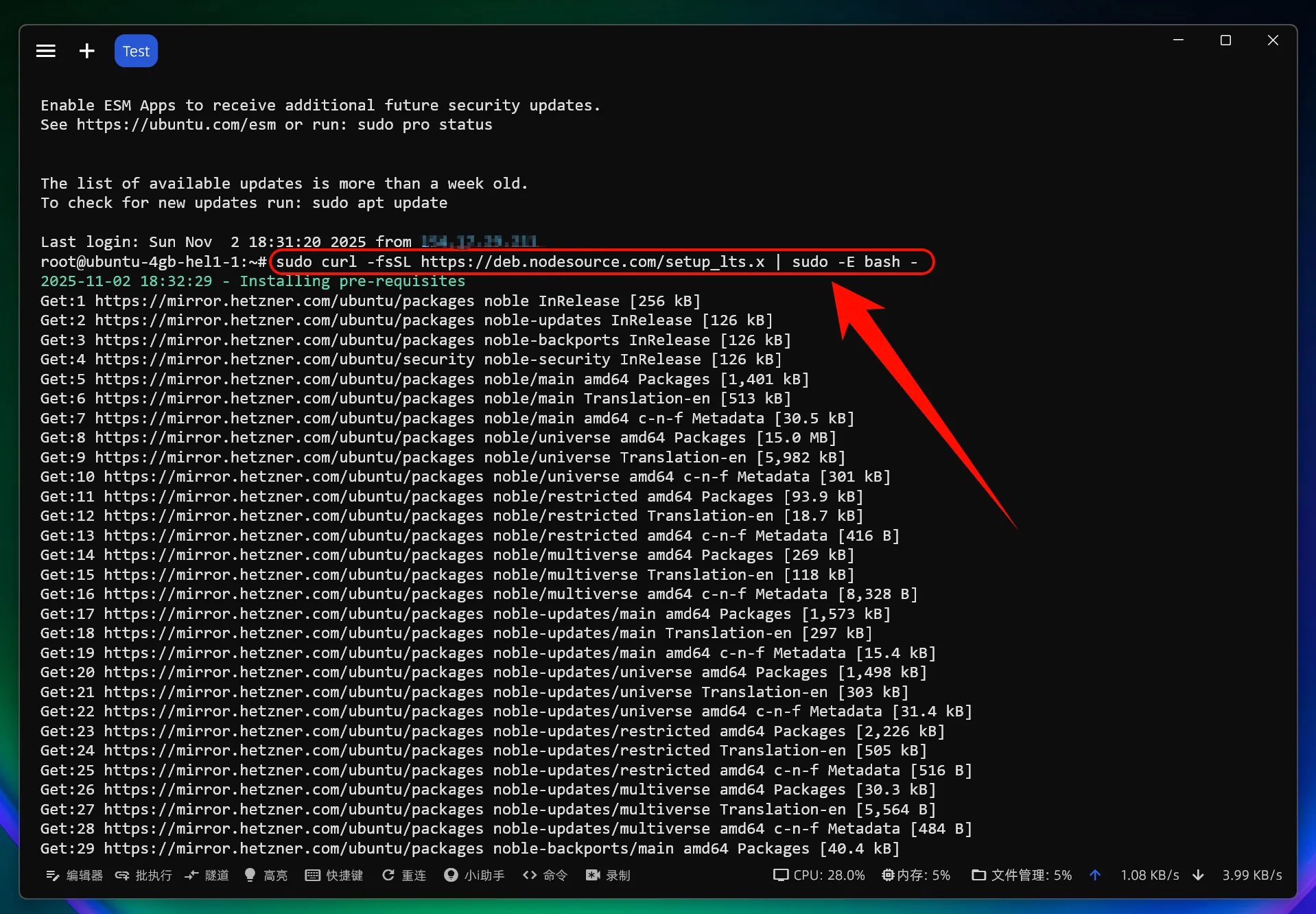
NodeSourceリポジトリを追加します:
sudo curl -fsSL https://deb.nodesource.com/setup_lts.x | sudo -E bash -Node.jsをインストールします:
sudo apt-get install -y nodejsLinuxでの注意事項
- 一部のディストリビューションでは追加の依存関係のインストールが必要な場合があります
- 権限の問題が発生した場合は、sudoを使用してください
- npmのグローバルディレクトリにユーザーが書き込み権限を持っていることを確認してください
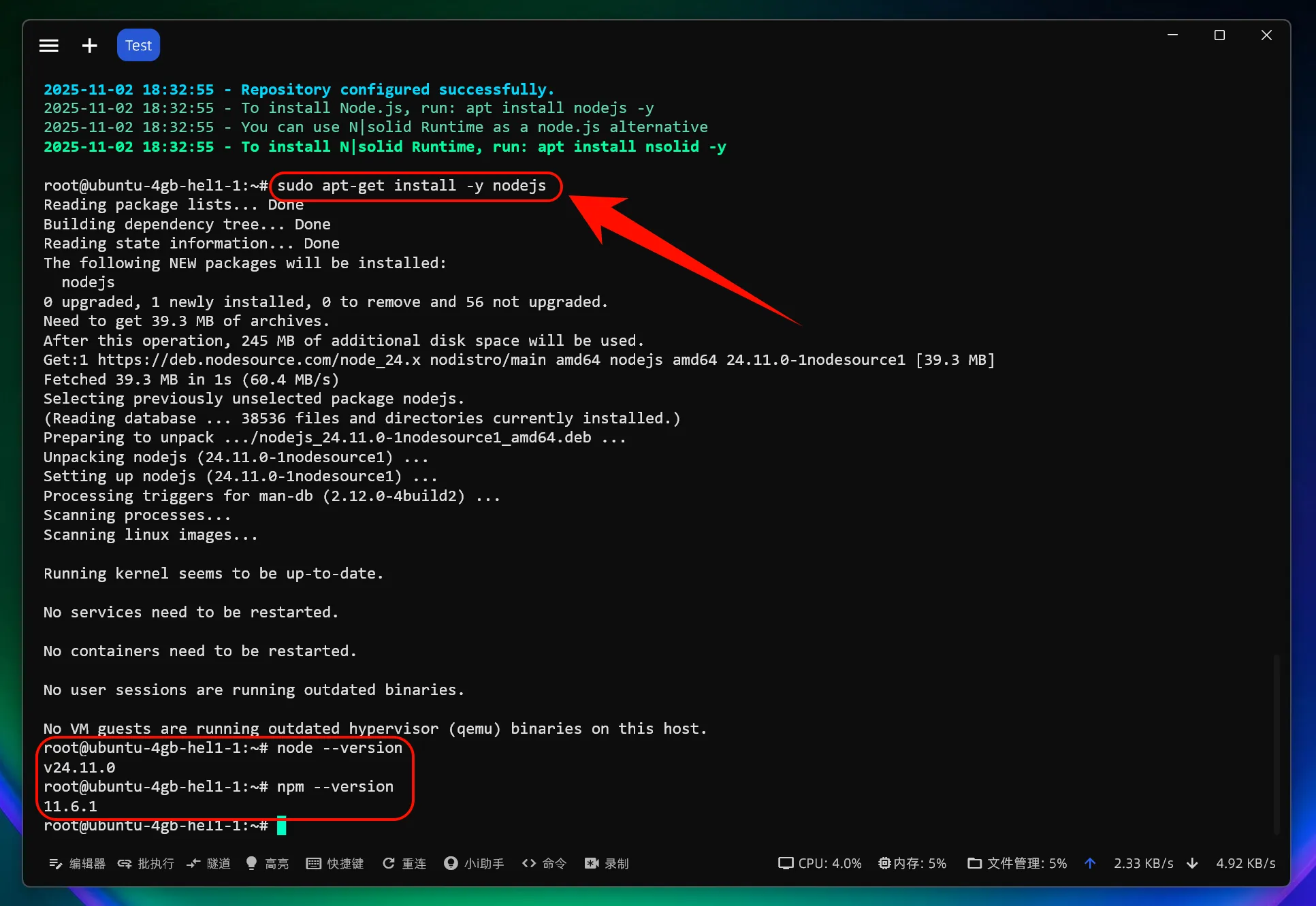
インストールが成功したか確認する
インストール完了後、ターミナルを開き、以下のコマンドを入力してください:
node --version
npm --version
バージョン番号が表示されれば、インストールは成功です。
2. Codex CLIをインストールする
Codex CLIをインストールする
ターミナルを開き、以下のコマンドを実行してください:
# Codex CLIをグローバルにインストールする
npm install -g @openai/codex
権限の問題が発生した場合は、sudoを使用できます:
sudo npm install -g @openai/codex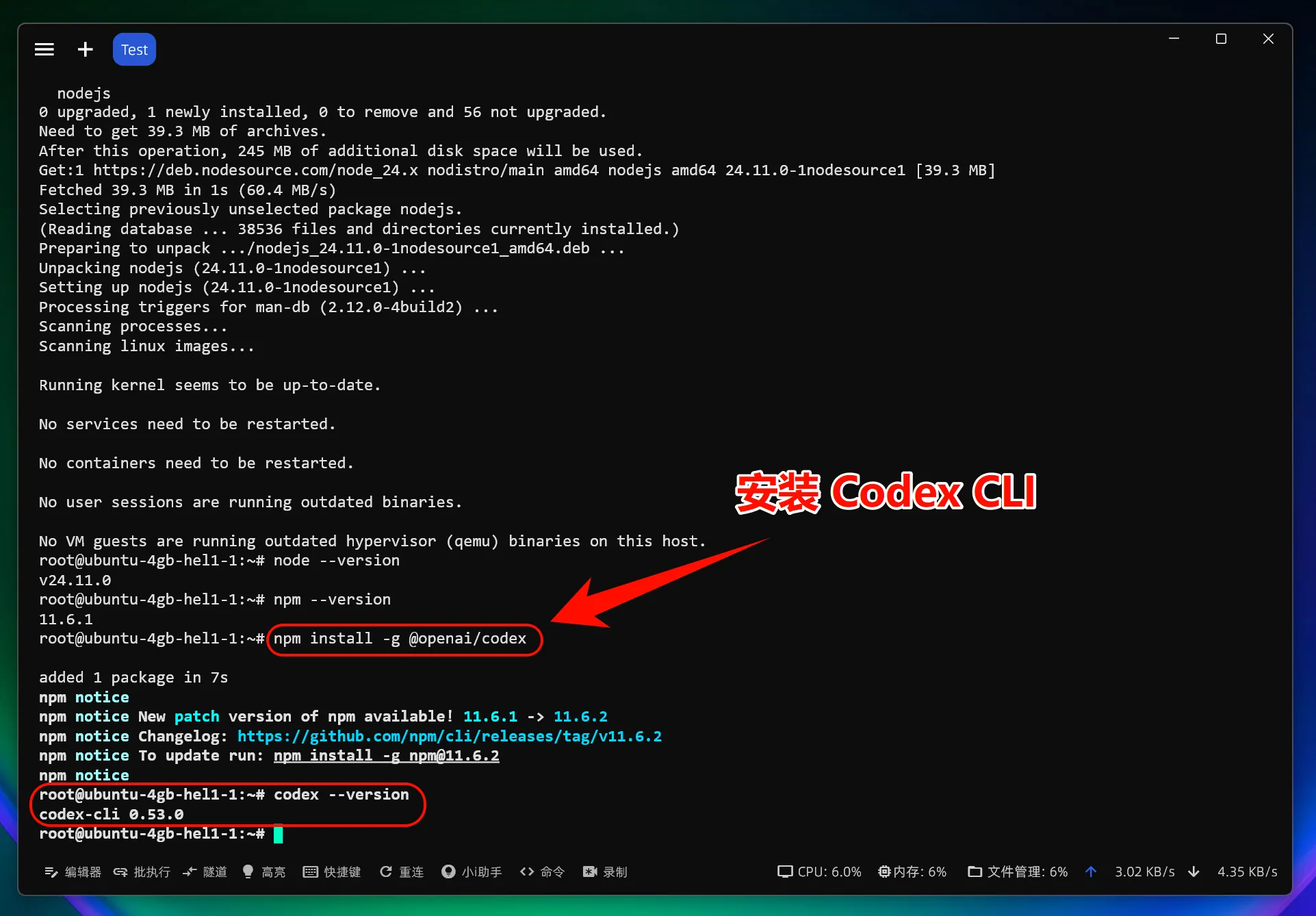
Codex CLIのインストールを確認する
インストール完了後、以下のコマンドを入力してインストールが成功したか確認してください:
codex --versionバージョン番号が表示されれば、おめでとうございます!Codex CLIは正常にインストールされました。
3. 設定ファイルを変更する
ワンクリックでCodex CLI設定ファイルを変更する
curl -fsSL https://raw.githubusercontent.com/QuantumNous/new-api-docs/refs/heads/main/helper/codex-cli-setup.sh | bash
4. Codex CLIの使用を開始する
これでCodex CLIを使い始めることができます!
Codex CLIを起動する
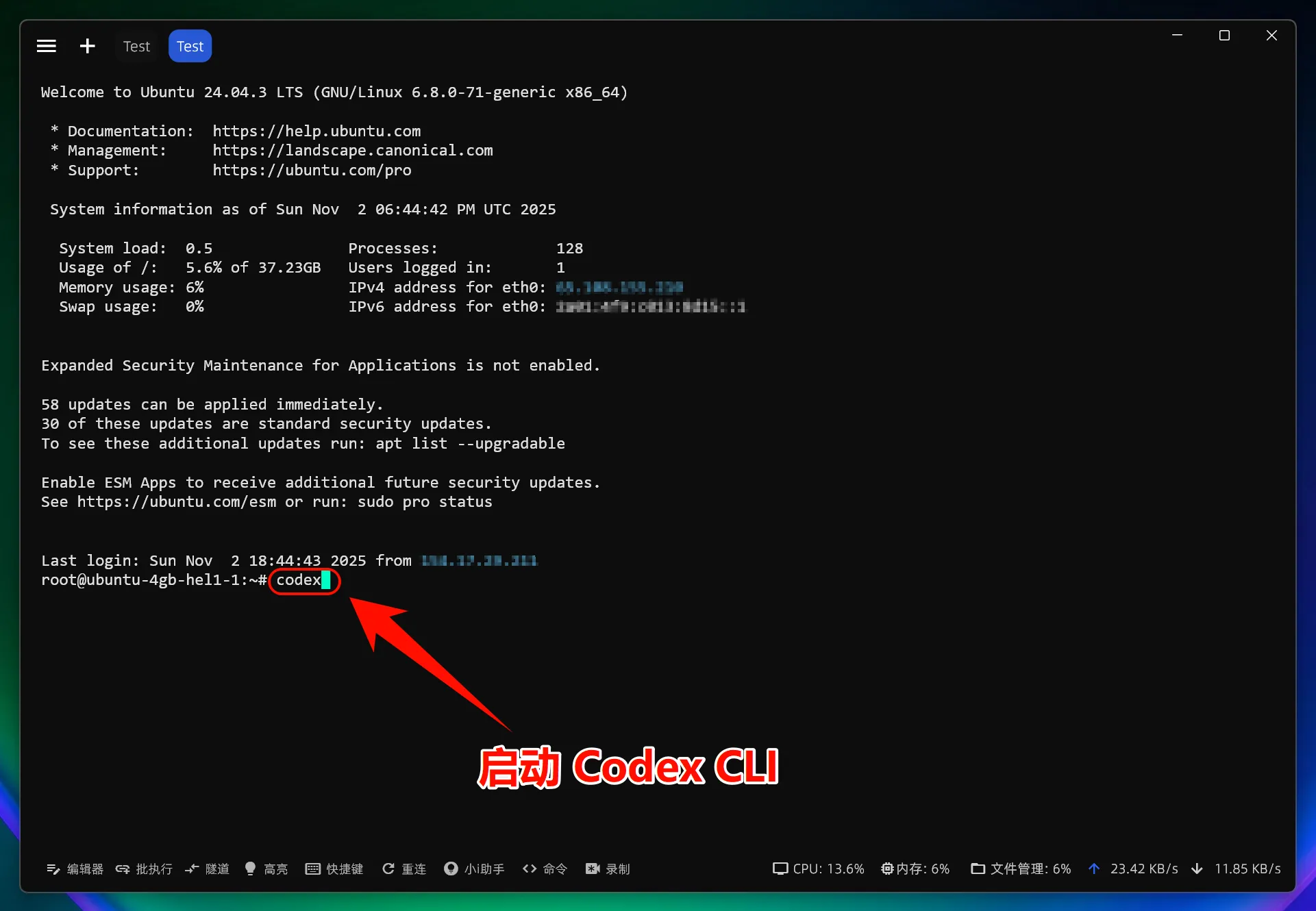
Codex CLIを直接起動します:
codex特定のプロジェクトで使用する場合:
# プロジェクトディレクトリに移動する
cd /path/to/your/project

# Codex CLIを起動する
codex
Enterキーを押してCodex CLIを起動します。
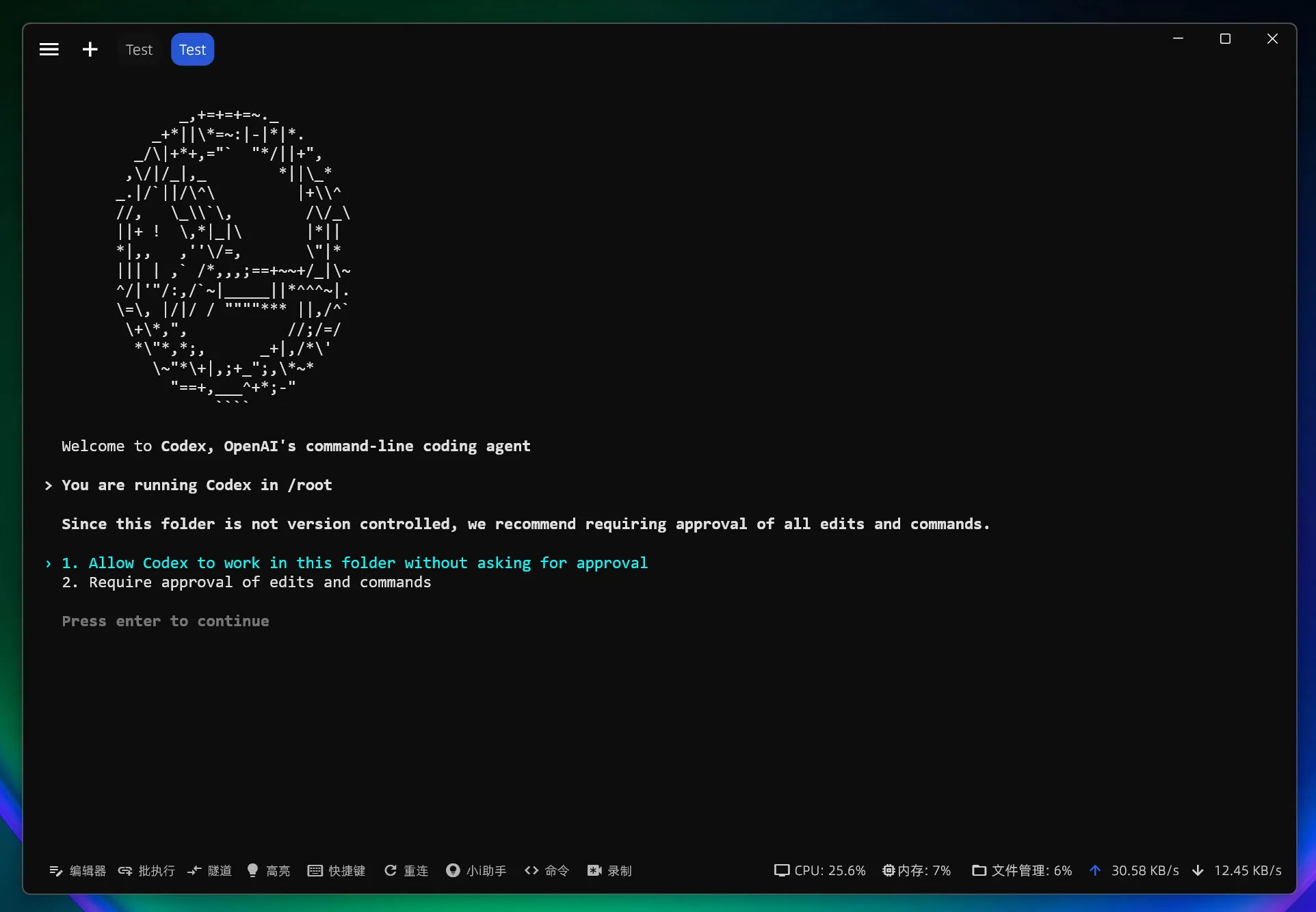
Codex CLIの権限を設定します:1. Codexがファイルを直接変更することを許可する;2. Codexがファイルを変更するには手動での承認が必要
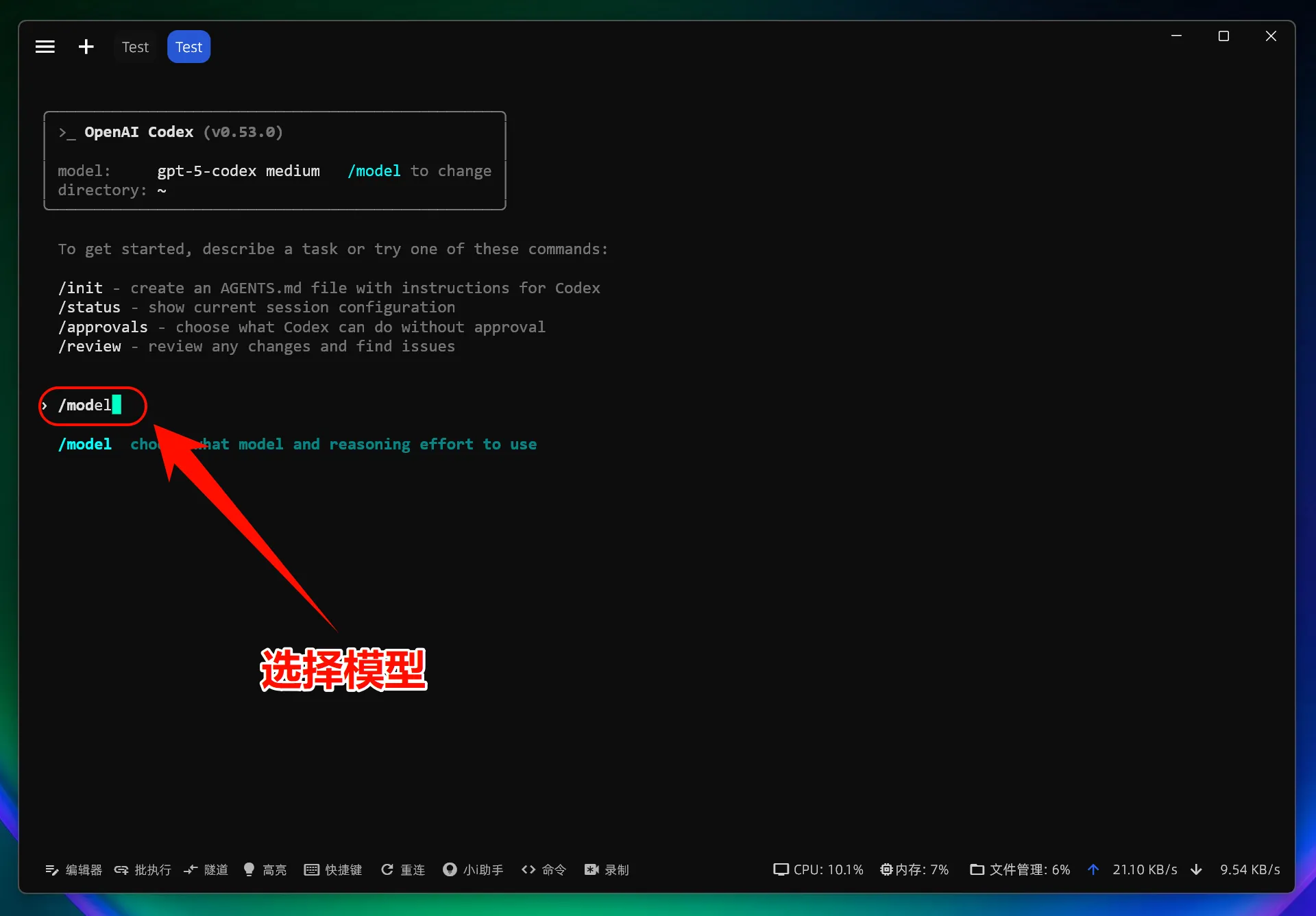
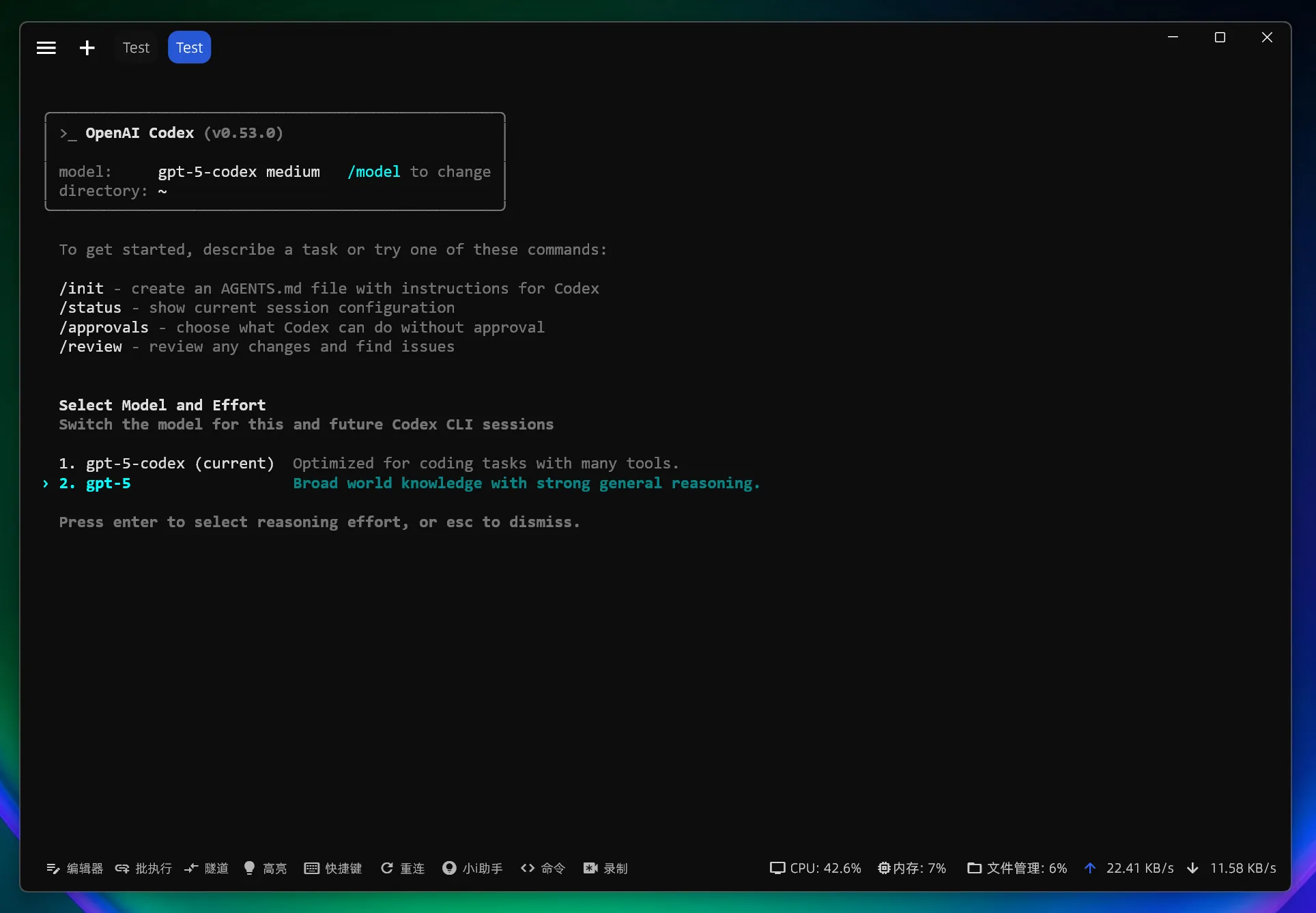
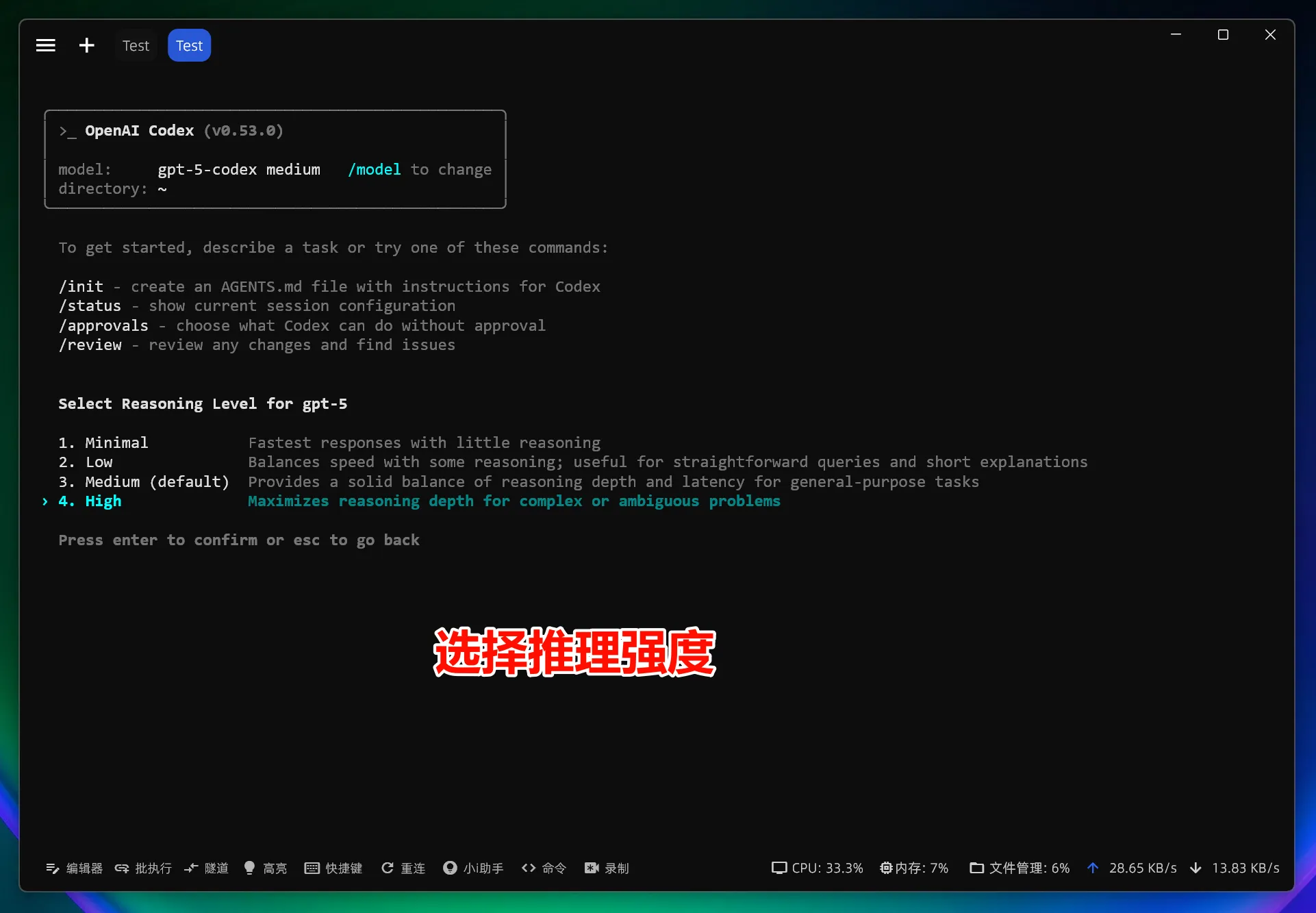
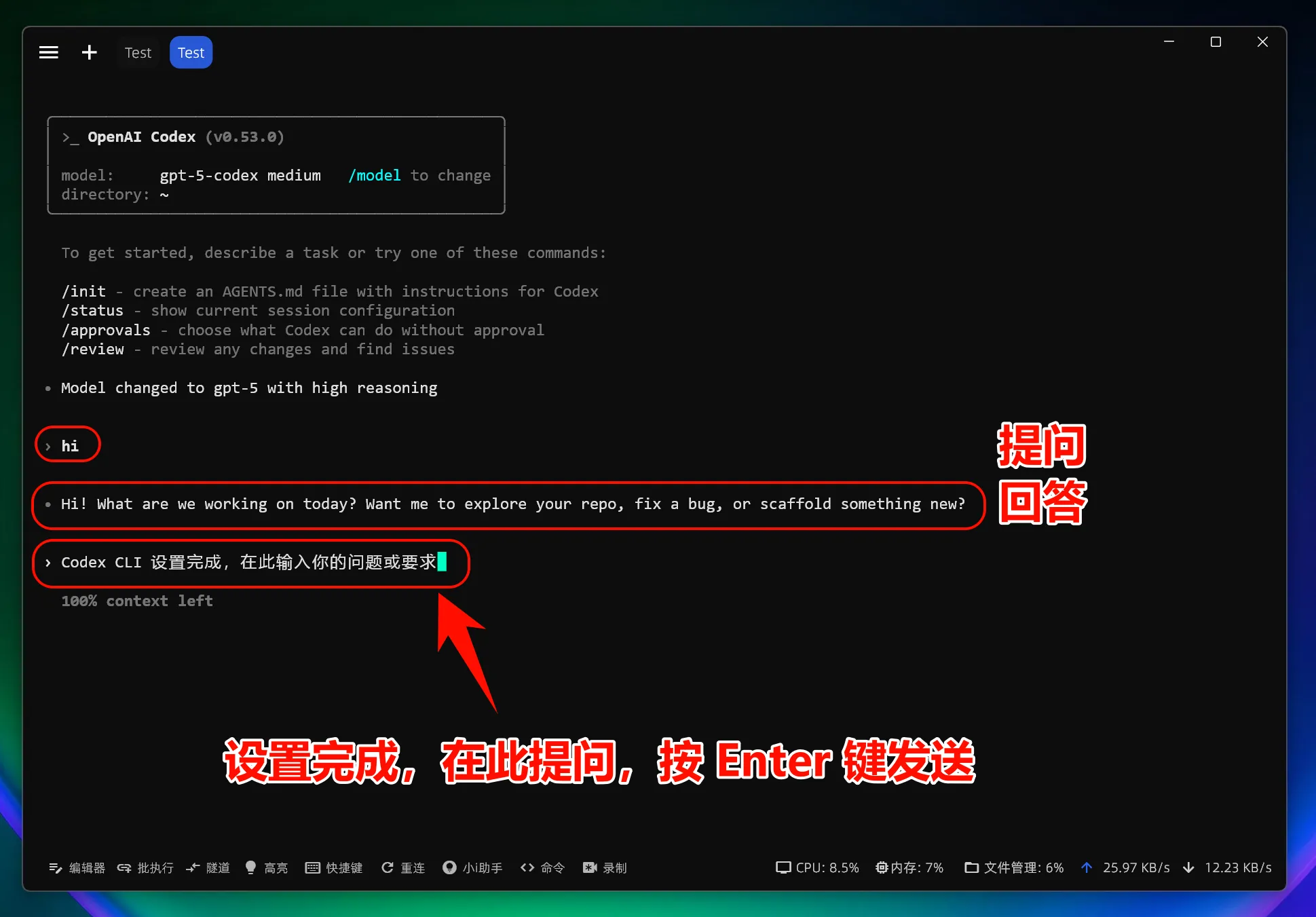
注意:インターフェースアドレスを変更した後、すべてのモデル(公式プリセットモデルを含む)は、設定された、合法的に承認された独自のまたは組織のアクセスポイントを呼び出します。
5. Linuxのよくある問題解決
インストール時に権限エラーが表示される
以下の解決策を試してください:
sudoを使用してインストールする:sudo npm install -g @openai/codex- または、
npmがユーザーディレクトリを使用するように設定する:npm config set prefix ~/.npm-global - そしてPATHに追加する:
export PATH=~/.npm-global/bin:$PATH
依存ライブラリが不足している
一部のLinuxディストリビューションでは追加の依存関係のインストールが必要です:
# Ubuntu/Debian
sudo apt install build-essential

# CentOS/RHEL
sudo dnf groupinstall "Development Tools"
このガイドはいかがですか?
最終更新